さてさて、今回は DAW 環境について思うところを書いてみます。
かなり個人的な意見ですが、機材を選ぶときの参考になればと思います。
私自身は Cubase を使用していますが、それ以外の DAW ソフトだからといって大きく変わることはないでしょう。
PC = 据置という割り切り
まず、Cubase のようなフルスペックの DAW ソフトを使うのであればデスクトップパソコンをお勧めします。
理由は、以下の通りです。
- 大きいディスプレイを使うことができる
- 10キー付きキーボードを使うことができる
- ノートパソコンに比べて安価
まずディスプレイですが、DAW ソフトを使いこんでいくとトラック一覧/ソフトシンセ/エフェクト/ミキサー等の各ウィンドウを切り替えながら作業を進めることになるので、表示画面は広ければ広いほど良いです。
今は 1920×1080 のディスプレイを数万円程度で入手することができる時代ですし、望むのであれば昔ほどお金をかけることなくデュアルディスプレイ環境を構築することもできます。
また、ショートカットキーを覚えると (少なくとも Cubase では) トランスポート関連のコマンドを 10キーで操作できるようになります。
わざわざトランスポート用コントローラーを買うよりは 10キー付きキーボードを用意する方が安価に済みます。
確かに大きなノートパソコンでもこれらを満たすモデルはあるかも知れませんが、デスクトップパソコンに比べて高価になってしまうでしょうし、気軽に持ち出せる大きさには収まらないでしょうから、ノートパソコンにする意義も失われてしまいます。
通常ノートパソコンではデスクトップ用よりもパフォーマンス的に劣る省電力設計の CPU が載せられている点も注意が必要です。
部屋から持ち出して使うことが条件の場合、ノートパソコンだけを選択肢とするのでなく以下のような機材をデスクトップパソコンと組み合わせて用いることも検討してみると良いと思います。
- 外で作曲や編曲
- iPad + GarageBand
- スタジオに持ち込んで録音
- ZOOM R16
 等のレコーダー
これらの機材で作成したデータは帰宅してから DAW ソフトに取り込んで後の作業につなげることができます (GarageBand を使うなら Logic との組み合わせが望ましいですが)。
ライブで使うことを考えてもパソコンというのはやはり重たい装備だし、信頼性も今一つのように思うのです。
PC のスペック
昨年末 (2011年末) のことですが、ネットで評判の良かった BTO ショップ Sycom のミニタワーPC (VX Series) を購入しました。
これで Cubase での作業がかなり快適になったのですが、価格は送料を含めても 8万円しませんでした。
メーカー製は高価な上にごてごてと色々なソフトがついて不要サービスを止めるのに手間がかかったりするので、その点では BTO ショップがお勧めです。
詳細スペックは以下の通りです。
CPU: Intel Core i5-2500K
Chipset: Interl H67
Memory: DDR3 SDRAM PC-10600 (8GB)
HDD: Western Digital WD20EARX (2TB)
OS: Windows 7 Professional 64bit
ディスプレイカードを別途購入するよりは内蔵グラフィック性能の高いものをそのまま利用しようと考えて Core i5-2500K にしています。
CPU やチップセットの選択では以下の Web ページを参考にしました。
(もっとも今だと Ivy Bridge + Intel 7シリーズチップセットが最初の選択肢になると思います。
「桜PC~」の方では Ivy Bridge 版についても説明されています。)
以前ノイズを避けるための Tips を書いたのですが、新 PC を 7万円台で購入した今となっては新しい PC を購入するのが一番簡単でお勧めできる解決策に思えます。
このスペックであれば何も考えずバッファサイズを小さくして使ってもほとんどノイズは発生しないので、絶対にノイズを出せない録音時以外は設定に神経質になる必要はありません。
ちなみにディスプレイは、CRT 時代は憧れのブランドだった NANAO (今は EIZO ブランドですね) の FS2332-BK (1920×1080) を同時期に購入しました。
ブランドにこだわらなければもっと安価に買えるでしょう。
を同時期に購入しました。
ブランドにこだわらなければもっと安価に買えるでしょう。
コントローラー類
続いて周辺機器について考えてみます。
まず、楽器の未経験者でも鍵盤はあった方が良いでしょう。
とりあえずはミニ鍵盤で良いと思います。
大きい鍵盤を PC の横に置いたりすると気軽に作業を始められなかったりするので、それよりはミニ鍵盤を PC の前に置くことをお勧めします。
microKEY でも良いと思いますが、私は iPad で使う時に電源供給用 USB ハブが不要な Keystation Mini 32
 を使用しています。
鍵盤以外のコントローラについても考えてみます。
先にも書きましたが、10キーがあればショートカットキーで操作できるのでトランスポートコントローラは不要です。
スライダーやノブ類は導入検討対象となりますが、制作スタイルによって必要なスライダー/ノブの数は異なってくると思います。
ミキシング時に複数チャンネルのボリュームををリアルタイムでコントロールするとなると 8本以上のモータードライブフェーダーが欲しくなるでしょう。
ただ、フェーダー操作を記録できる今となっては複数同時に動かすような使い方をするのは少数派かも知れません。
ちなみに私は UC-33e (販売終了) を使用しています。
あれば便利ですし、ボリュームの同時操作の他にも EQ の調整などでは重宝します。
UC-33e を使って私もやってみましたが、「オルガンのドローバー操作をしたい!」という人は 9本以上のスライダーが必要です。
できれば更にスライダーの + と – を逆向きにして最小位置で CC 127 を送れるものを選びましょう。(ソフト側で何とかできそうな気もしますが)
シンセパラメータ等のオートメーションデータ入力に使うということであれば、スライダー類の数はさほど問題になりません。
変更したいパラメータの数だけフェーダー操作を行えれば良いですし、記録後にマウスで微調整できるのでそれ程シビアに操作する必要もありません。
MIDI キーボードをはじめ最近のハードウェアシンセならば付属しているスライダーやノブで十分でしょう。
オーディオインターフェイス
入出力チャンネルの数に悩むかも知れませんが、最初はステレオ入出力で足りるでしょうし、余裕を見ても 4イン/4アウトで十分でしょう。
ただし、自分が使う楽器を考えて、マイクやエレキギターの入力に対応しているかをチェックする必要があります。
私は Roland の UA-101 という 10イン/10アウトのインターフェイスを持っていますが、ハードウェアシンセやアウトボードのエフェクターを持っていない限りこのチャンネル数は不要です。
ちなみに UA-101 は 2006年に購入したものですが、新 PC で使っている限り十分低レイテンシーです。
レイテンシーという点では、最近の ASIO 対応のものであればインターフェイス側はまず問題ないでしょう。
まとめ
というわけで DAW 環境について色々思うことを書いてみましたが、やはり大切なのは広い画面と最新の PC です。
最新といってもそこそこの価格で買えるもので良いので、ノイズに悩んでいるぐらいならば PC を買い換えてしまいましょう。
 を買ったときについていた「ポート干渉防止コネクター」なるものを使えば、前に出っぱらずにすむのです。
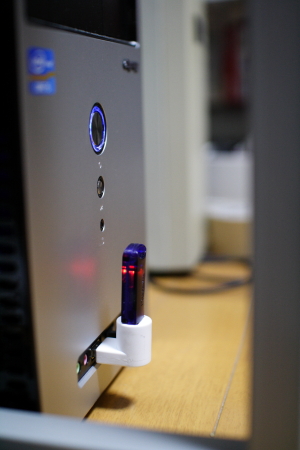
それは L字型のアダプターで、使うと USB ドングルは上方向に伸びるようになります。(下の写真)
を買ったときについていた「ポート干渉防止コネクター」なるものを使えば、前に出っぱらずにすむのです。
それは L字型のアダプターで、使うと USB ドングルは上方向に伸びるようになります。(下の写真)
 や
や が見つかりました。
WLI-UC-GNHP の「ポート干渉防止コネクター」と同じ方向のものは
が見つかりました。
WLI-UC-GNHP の「ポート干渉防止コネクター」と同じ方向のものは  を読んでみました。
初めて買った勝間本です。
最近、勝間氏はまた
を読んでみました。
初めて買った勝間本です。
最近、勝間氏はまた を出していてそっちはどうでも良いのですが、初期の本は長年の蓄積に基づいているそうで、世間一般からの評価も高いように見えるので買ってみたのです。
中古で安く売っていて買いやすかったというのもあります。
を出していてそっちはどうでも良いのですが、初期の本は長年の蓄積に基づいているそうで、世間一般からの評価も高いように見えるので買ってみたのです。
中古で安く売っていて買いやすかったというのもあります。
 ) だけではないと知ったのは新鮮な発見でした。