Photoshop Elements の選択ツールを極めよう

Photoshop でフォトレタッチを行うには選択ツールを上手に使えるようになることが不可欠です。 選択ツールの紹介ということでは ADOBE TV に以下の 2つの動画があります。

英語が苦にならない方はこの動画を見るだけで十分なのですが、日本語のメモとして以下に選択ツールの使い方をまとめてみます。 英語が苦手な方も実際の操作については動画を参考にしてください。 動作は Photoshop Elements 9 で確認していますが、Photoshop Elements 10 でも大きな変更はないはずです。

まずは自動選択ツール

「自動選択ツール」はその名の通り自動選択を行うためのツールです。 許容値 (Talerance) を大きくすればより広いカラーレンジを選ぶことができます。 また、隣接 (Contiguous) をチェックすると連続した範囲のみ選択され、アンチェックすると画像全体で同じ色を持つエリアが飛び地であったとしても選択されます。

Shift キーで追加選択ができるので、「隣接」を有効にした状態で必要に応じて追加選択というやり方が良いでしょう。 選択範囲の一部削除は Alt (Mac は Option) キーを使います。 いずれの場合もマウス操作の前からキーを押さえておきます。

基本的なところ

Shift キーでの追加選択と Alt (Option) キーでの選択範囲削除は他のツールでも使えます。 ちなみに全選択解除は Ctrl+D (Mac は Command+D) ですが、新たな選択範囲をつくり始めれば良いのであまり使わないです。

選択したくない領域を描画する方が簡単な場合は「選択領域を反転」(Shift+Ctrl+I) というテクニックが使えます。 最終的に非選択とする領域を選んでから最後に反転するのです。

それと Zキーを押しながらドラッグでズームツールを使うことができるので、これも覚えておくと便利でしょう。

クイック選択ツール/選択ブラシツール

次に紹介するのは「クイック選択ツール」です。 ブラシを使って選択領域を描くのですが、選択領域の境界を自動調整してくれるので、正確に境界をなぞる必要はありません。 Alt+右ボタンドラッグ (Mac は Ctrl+Option+ドラッグ) でブラシのサイズ変更することができます。
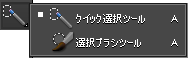
「クイック選択ツール」と似たものとして「選択ブラシツール」があります。 違いは自動的に選択範囲を決めることはないという点で、ブラシで書いた通りに選択されます。

長方形選択ツール/楕円選択ツール

これらは長方形や楕円を描いてその図形の領域を選択するツールです。 シンプルなツールなので説明するまでも無いように思えますが、Shift キーで選択領域追加、Alt (Option) キーで選択領域削除が可能なので、これだけでも複雑な領域を選択することができます。
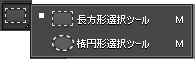
また、正方形や正円の領域選択を行う時も Shift キーを使います。 正方形の領域を追加選択するときは、クリック前に Shift キーを押さえ、マウスボタンを押下後一旦 Shift キーを上げて押さえ直しドラッグします。

なげなわツール/マグネット選択ツール/多角形選択ツール

名前を聞いて一番わかりやすい多角形選択ツールですが、ご想像の通り多角形を描画して選択するツールです。 クリックすると頂点が増えていきますが、Del キーで直前の頂点をキャンセルすることができます。 最後はダブルクリックするか最初の点でクリックするかで選択完了です。
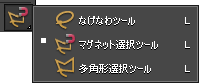
多角形でなくフリーハンドで領域選択を行うのがなげなわツールです。 ドラッグして境界線を描きます。 マウスボタンを放せば領域が確定します。

最後に紹介するマグネット選択ツールはなげなわツール同様マウスカーソルの動きで領域選択を行うのですが、画像のコントラストから自動的に境界線を適切な位置に設定してくれるツールです。 使い方としては最初の点をクリックした後は、マウスボタンを押さずにカーソルを動かすだけで境界線が描画されていきます。 必要に応じてクリックしてポイントを追加します。 多角形選択ツール同様、Del キーでポイントを削除することができますし、ダブルクリックや最初のポイントクリックで選択領域を確定することができます。

まとめ

というわけで一通り選択ツールを紹介しました。 画像によって使い分けできるようになると良いですね。

選択ではなく範囲を抽出する機能ではありますが、この他に「マジック抽出」という機能もあります。 選択したい領域に赤い点、選択したくない領域に青い点を描くと抽出範囲を自動的に計算してくれます。 簡単なので、試してみると良いと思います。 メニューから「イメージ」「マジック抽出」と選ぶことで使用できます。

au HOME SPOT CUBE FAQ

先日書いた au HOME SPOT CUBE の記事がこのサイトの一番人気になってしまいました。au の FAQ もありますが、申し込み前に気になりそうなところをまとめておきます。(一部 au FAQ と重複します)

Q: au 端末しか接続できないのですか?
au 端末以外も接続することができます。iPhone/iPad/PC/Air Station は我が家で実績あり。
Q: 複数の端末を接続できますか?
複数の Wi-Fi 機器を同時に使用することができます。
Q: Wi-Fi 子機として使用できますか?
Wi-Fi 子機として使用することはできません。
Q: マニュアルをダウンロードできる?
ファームウェアアップデート告知のページからリンクされています。
Q: au ショップで待たされるのが嫌なんですが…
ショップでの申し込み以外に Web からの申し込みもできます。オンラインで申し込むと配送されてくるようです。
Q: ルータとして使えますか?
ブリッジ接続とルータ接続のどちらにも対応できます。これらの動作モードは本体背面スイッチ (Auto 有) で切り替えます。
Q: どのような回線に対応していますか?
WAN 設定は DHCP/固定 IP/PPPoE に対応しています。NTT フレッツ/ネクストの PPPoE マルチセッションにも対応しています。
Q: LAN 側の設定は?
LAN 側 IP アドレスは指定できません。ルータモード時は DHCP サーバ機能も動作しますが、起動する/しない含め設定できません。
Q: セキュリティ関連機能にどんなものがありますか?
主なセキュリティ機能として MAC アドレスフィルタ/IP パケットフィルタ/SPI (ステートフルパケットインスペクション) があります。その他のアクセスコントロール関連として Wi-Fi クライアント同士の通信をブロックする「プライバシーセパレータ」機能や同じ SSID に接続する端末とインターネットへのアクセスのみ許可する「隔離設定」機能があります。デフォルトで WEP 端末は「隔離」されてます。
Q: インバウンド通信の扱いは?
パススルー関連では IPv6/IPsec/PPTP/PPPoE のパススルーに対応しています。その他、インバウンド通信を内部特定端末へフォワードしたり (「DMZ」) や TCP/UDP ポート毎に異なる内部端末へフォワードしたり (「UPnP」) することができます。
Q: 802.11n に対応してる?
802.11n/a/g/b 対応です。
Q: 海外や屋外で使用できますか?
国内の室内利用専用です。

以下は購入後の話です。

Q: 無線接続がうまくいきません。どうしたら良いですか?
WPS 非対応機器を使用する場合だけでなく、対応していてもうまく動作しないときは手動で SSID と鍵を設定してみましょう。
Q: 無線端末上で複数の SSID が表示されるのですが?
SSID を最大3つ使用することができます。デフォルトでは3つとも有効化されており、それぞれ 2.4GHz WPA2/2.4GHz WEP/5GHz WPA2 となっています。
Q: しばらく使っていると接続が切れるのだけれど…。
DHCP サーバがある環境で、切断時に以下のようなログが続けて出力されている場合、HOME SPOT CUBE のアドレス変更によりネットワーク切断が生じている可能性が高いです。

DHCPサーバからIPアドレス取得できました
KDDI暗号設定が失敗しました

この場合、HOME SPOT CUBE のアドレスを固定することで改善される可能性があります。 (こちらの記事 (LovePsychedelic)を参照しました)


FAQ と言いつつ Q が無かったので後から書き足しました。 このエントリは随時追加して行きます。

au の HOME SPOT CUBE を使い始めました

HOME SPOT CUBE を get!

au の Wi-Fi アクセスポイントレンタルサービスである Wi-Fi HOME SPOT を申し込んだので、今回はその辺をまとめます (追記:FAQ も書いてみました)。 以下の2つの条件を満たせば、無料でこのサービスを利用できます。

  • au の「IS フラット」や「プランF (IS) シンプル/プランF (IS)」を契約している。
  • 2012年 5月 31日までに申し込む

貸し出される無線アクセスポイント (HOME SPOT CUBE) は完全に個人用として使用でき、au 以外のインターネット接続サービスと組み合わせて使用しても全く問題ありません。 私も IS フラット利用者なので、「無料だから!」と心を奮い立たせ、待ち時間が多いので普段はあまり行く気のしない au ショップへ向かったのでした。 時間の取れない人は Web ページからも申し込めるのでそちらを利用すると良いでしょう。

ルータ機能を有効にする

このサービスでレンタルされる HOME SPOT CUBE は、ブリッジ型のアクセスポイントとして使うだけでなくルータとしても使用することができます。 これまで我が家は CATV 回線に ヤマハ RTW65b + Baffalo WLAE-AG300N/V2(親機) という組み合わせを利用していました。 RTW65b も無線機能は持っているのですが、10年以上前に発売されたものなので今となっては脆弱な WEP のみしか対応していません。 そこで後からブリッジ型アクセスポイント WLAE-AG300N/V2 を購入したのですが、この 2台を一気に HOME SPOT CUBE で置き換えることができます。

さて、HOME SPOT CUBE の設定ですが、ルータ機能を有効にするには筺体背面のモード切替スイッチを「ROUTER」に設定し、WAN 側インターフェイスの設定を Web 設定画面より適切に行います。 WAN 側インターフェイスの設定は DHCP/PPPoE/固定 IP アドレスの3つに対応しています。 また、WAN 側インターフェイスの MAC アドレスを設定可能で、我が家で利用している CATV 回線の場合 RTW65b からの置き換え時にすんなり通信ができなかったので、RTW65b の MAC アドレスをここに設定することで対処しました。

ただし、通常のルータと比べると設定できない項目も多く、LAN側のネットワークアドレスは 192.168.0.0/24 で固定のようですし (状況によっては 192.168.1.0/24 も使う模様。cf. 取説 p.68)、LAN側で動かす DHCP サーバのプールアドレスもきめ打ちのようです。 少なくともこれらの項目は Web 設定画面上に見つけることができません。

それでも、MTU 設定や各種パススルー機能 (IPv6/IPsec/PPTP/PPPoE)、「DMZ」という名のインバウンド通信フォワード機能等もあるので、家庭で使う分には十分だと思います。 パケットフィルタリングや SPI (ステートフルパケットインスペクション) などのセキュリティ機能も搭載されているので、このあたりはきちんと設定しておきたいところです。

WLAE-AG300N/V2 を子機として使う

余った WLAE-AG300N/V2 ですが、これは Wi-Fi 子機として引き続き使用します。 WPS を利用すれば WLAE-AG300N/V2 側の設定は比較的簡単です。 先に HOME SPOT CUBE の SETTING ボタンをしばらく押して橙点滅にした状態で、WLAE-AG300N/V2 の AOSS ボタンをこれまたしばらく押し WIRELESS ランプ 2回点滅状態にして、しばらくおいておきます。 HOME SPOT CUBE の SETTING ボタンが緑点灯すれば成功です。

WPS が正常完了すれば WLAE-AG300N/V2 は HOME SPOT CUBE の子機として動作しますが、そのままだと WLAE-AG300N/V2 の親機機能も動作したままになってしまうのでこれを止めます。 WLAE-AG300N/V2 のメニュー項目で言うと「無線設定」-「11n/a/g/b」の「無線機能」「使用する」をオフにします。 きちんと止まれば WLAE-AG300N/V2 に設定されていた SSID は無線クライアントから検索できなくなるはずです。

ただし、WPS でうまく行かない時もありました。 1台目の WLAE-AG300N/V2 は成功したのですが、2台目では WPS セットアップは成功 (HOME SPOT CUBE の SETTING ボタンが緑点灯) するものの、WLAE-AG300N/V2 が反応しないような状況になったので、結局「無線設定」-「エアステーション間接続」の SSID とキーを手動設定しました。 また、「親機/子機指定」は「子機」ではなく「子機(EC)」でないとうまく行かないようです。

というわけで躓きもありましたが、HOME SPOT CUBE + WLAE-AG300N/V2(子機) の環境になりました。 10年ものの RTW65b と比べるとスループットも向上しており、満足しています。