iOS版 GarageBand と組み合わせる周辺機器

前回は GarageBand を初心者&作曲用途にお勧めする記事を書いたのですが、続編として目的別に周辺機器は何を買えばよいかまとめてみました。 私は iPad 2 を使用していますが、Camera Connection Kit 以外は iPhone でも使用できます。

エレキギター演奏や歌を録音したい

エレキギターの演奏や外部マイクで歌等を録音をするにはエレキギター/マイク用インターフェイスが必要ですが、これには2つのタイプがあります。

1. ヘッドホンジャックに接続するもの

iPad/iPhone のヘッドホンジャックは出力と入力の両方に使うことができる構造になっています。 1つめはここに接続してオーディオ入力に用いるタイプです。 比較的安価なので手軽に購入することができますが、クロストーク (ギター/マイクの音に再生音も混じってしまう) が発生することもあったりで音質的には 2. のタイプよりも劣ります。

このタイプには iRigiXZAmpKit LiNK 等があります。

2. Dockコネクタに接続するもの

2つめのタイプは、自身が A/D コンバータを持ち Dock コネクタに接続するタイプのものです。 こちらの方が音質は良いのですが構造上高価になってしまいます。 また、バッテリー駆動とならざるを得ず、バッテリーの残量を気にする必要があります。 アプリとの相性もあるようです。

このタイプには Mobile InApogee JAM 等があります。

で、私は何を使っているかと言うと iXZ を購入しました。 所詮、整備済製品の iPad 2 で使うのだからと割り切り、音質よりも価格を取りました。 また、ギターピックアップとマイクでは出力インピーダンスが異なるので、マイク使用を考えているならば製品がマイク対応を明確にうたっている方が安心なのですが、この点 iXZ は問題なしです。 iXZ をマイクに接続する場合、XLR 端子を使用することになりますが、既にケーブルを持っていたので躊躇することはありませんでした。

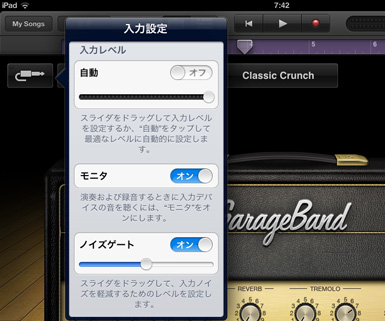
実際のところ、iXZ を使ってみるとクロストークは気にならず、十分な音質です。 最初は iXZ のプラグがきちんとヘッドホンジャックの奥まで挿し込まれておらず、内蔵マイクの音も拾ってしまう状態で「アレ?」と思ったのですが、きちんと挿せば内蔵マイクは無効化され、パッシブタイプのピックアップでも十分な音量となります。 きちんと挿入されれば入力設定画面で「入力レベル」スライダーが表示されるようになりますので、それとわかります。 (使用バージョンは GarageBand for iOS 1.2)
Input

Web 検索を実行すると 1. タイプのインターフェイスの音質への不満が多く見つかりますが、きちんとプラグを挿していないからではないかと思えてしまうぐらいの音質です。 それと、着信などで録音が中断されるのが困るというコメントもどこかで見かけましたが、録音時は機内モードを ON にすればいいわけで…。

物理的な鍵盤 (MIDI キーボード) を弾きたい

続いて鍵盤系の話に行きましょう。 GarageBand では Keyboard の他にも Drums/Smart Bass/Smart Guitar/Smart Strings と一通りの音色を外部鍵盤で鳴らすことができます。

まず、iPad とミニ鍵盤を組み合わせるのであれば Camera Connection Kit + Keystation Mini 32 をお勧めします。 Keystation Mini 32 とよく比較される KORG microKEY は iPad で使おうとすると電源供給可能な USB ハブと組み合わせなければならない (新製品の 25鍵モデルを除く) ので、手軽に接続して使うというわけにいきません。

既にシンセ等を持っている場合は ヤマハ i-MX1 を使いましょう。 シンセの MIDI 端子に iPad/iPhone を接続して使うことができます (Camera Connection Kit 不要)。

ヘッドフォンも重要

それと初心者の場合はヘッドフォンも新しく用意する場合が多いと思います。 とりあえず買うのであれば 5千円ぐらいまでのカナルタイプ (例えば MDR-EX300SL ) が手ごろですが、きちんとしたモニター用ヘッドホンを 1つ持っていても損はないと思います。 オーディオインターフェイスよりもこちらの方が重要です。

自分は何を使っているかというと iXZ、i-MX1、Keystation Mini 32 が手元にある状況です。 鍵盤物はこのところ PC + Keystation Mini 32 という組み合わせを使うことが多かったのですが、今後は iPad + シンセという大きい鍵盤で弾くスタイルもありなのかなと思っています。 気軽に使えるのが iPad の良さだと思うので周辺機器が重くならないようにしたいものです。
GarageBand on iPad がすごい!

いや本当に 450円のアプリケーションとは思えないです。 DAW を始めてみたいという初心者にお勧めできるし、作曲用ツールとしても良いと思います。

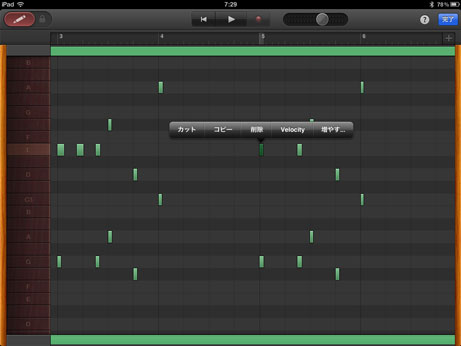
もちろんいつも使っている Cubase と比べてしまうと出来ないことは多い (というか比較してはいけない) のですが、その分シンプルで気楽に使えます。 この 3月のアップデート (iOS用 バージョン 1.2) でピアノロール画面での編集やバウンス録音もできるようになっています。
GarageBand

以下、自分が使ってみて気になった点です。

  • クオンタイズは録音時に指定。後からかけることはできない。
  • Apple Loops の種類は豊富で、テンポの変化に対応しグローバルなキー設定でトランスポーズされるけど、小節ごとにキーを変えることはできない。
  • MIDI ファイルでエクスポートすることができない。
  • ベースアンプシミュレーターがない。

コンピュータ用 DAW ソフトとの連携という点では、iTunes ライブラリに GarageBand 形式として書き出せば Mac の GarageBand や Logic でデータを開くことができます。 他の DAW ソフトで使うにはオーディオファイルとして書き出したものを読み込むしかないです。

これらの制限があっても作曲用として使うには十分ではないでしょうか。 私の場合、どうしても通常の DAW ソフト (Cubase) だと気軽に起動して使う、という感じにはなりません。 iPad Camera Connection Kit を購入して Keystation Mini 32 (私も使ってます) 等のミニ鍵盤やオーディオインターフェイスを使ったり、iRig 等でギターを録音するような使い方もできますが、コンピュータの前に座るよりもずっと気楽に作業に向かえるように思えます。 気軽に演奏を録音して曲にするという使い方には PC より向いているように思えるのです。

また、初心者用としてもお勧めできます。 最初からフルスペックの DAW 環境を揃えるにはお金もかかり勇気が必要ですが、iPad + GarageBand であればちょっと試してみたいという人にピッタリです。 それで本格的にやってみたくなったら、そこからお金をかけて環境を作って行けばよいと思います。 順当に行くと Logic 使いになるのでしょう。

他にはドローバーつきのオルガン (レズリースピーカーが回ってます!) とかギターアンプシミュレーターとかも楽しいので、iPad 使いで音楽制作関係のソフトを探しているということならば、まず入れてみる価値のあるソフトだと思います。 こういうのが 450円で売っているんだからスマホ向け開発は儲からないんだろうなあ…。

録音に用いる小物についてはこちらの記事にまとめました。

iPad 用外付けキーボードを買ったらショートカットを覚えよう

まず、Emacs系のショートカットキーが使えます。 ここまで対応しているならば Ctrl+N/P も対応して欲しかったですが。

Ctrl+A	カーソルを行頭へ移動
Ctrl+E	カーソルを行末へ移動
Ctrl+F	カーソルを1つ右へ
Ctrl+B	カーソルを1つ左へ
Ctrl+K	カーソルから行末まで削除
Ctrl+H	カーソルの1つ右を削除
Ctrl+I	タブ
Ctrl+M/Ctrl+J	改行

外付けキーボードを買えばテキスト選択はかなり楽になります。

Shift を押しながらカーソル移動で選択

続いて編集操作関連。 Windows ならば Ctrl なのですが、iOS だと Command キーなのですね。

Cmd+A	全て選択
Cmd+C	コピー
Cmd+X	カット
Cmd+V	ペースト
Cmd+Z	Undo
Cmd+Shift+Z	Redo

ここまで覚えれば便利に使えると思います。 更に以下カーソルキー (矢印キー) と Delete キー関連。

Cmd+UP  	ファイルの先頭へ
Cmd+Down	ファイルの終わりへ
Cmd+Left	カーソルを行頭へ移動
Cmd+Right	カーソルを行末へ移動
Option+Left	1単語左へ
Option+Right	1単語右へ
Option+Delete	1単語削除
Cmd+Delete	カーソルから行頭までを削除

なお、私は Logicool の TK700 を使用しています。 このキーボードだと地球キーがあるのでこれを使ってローマ字入力と直接入力を切り替えることが可能です。 標準機能の Cmd+Space よりも楽です。
iPad2 と一緒に持ち歩くことを考えているのであればケースにもなるので TK700 はお勧めの製品です。 ちょっときつめなので最初は戸惑いますが、きちんと嵌めれば逆さまにしても落ちることはありません。

Windows 7 のキーボード設定

今回は Windows 7 のキーボード関連設定についてまとめます。 動作は Windows 7 で確認していますが、Vista でも同じ操作が可能だと思います。

101キーボードを使う

年末に新しい PC (Windows 7) を導入したのですが、購入してしばらくは Happy Hacking Keyboard をつないで使っていました。 Windows には「キーボードと言語」という設定があるので、最初はこのあたりの設定を変更すればなんとかなると考えていたのですが、日本語は 106キーボードのみしか想定していないようで設定できません。 101キーボードを使用するにはレジストリを直接変更しなければならないのです。

Microsoft のサポート情報に詳しく説明されていますが、以下は 101 キーボード用のエントリです。 このままコピーしてレジストリファイルとして使用することができます。

Windows Registry Editor Version 5.00

[HKEY_LOCAL_MACHINE\SYSTEM\CurrentControlSet\services\i8042prt\Parameters]
"LayerDriver JPN"="kbd101.dll"
"OverrideKeyboardIdentifier"="PCAT_101KEY"
"OverrideKeyboardType"=dword:00000007
"OverrideKeyboardSubtype"=dword:00000000

101 キーボードでは Alt+~ で日本語の ON/OFF をすることになります。

106キーボードに戻す場合の設定は以下の通りです。

Windows Registry Editor Version 5.00

[HKEY_LOCAL_MACHINE\SYSTEM\CurrentControlSet\services\i8042prt\Parameters]
"LayerDriver JPN"="kbd106.dll"
"OverrideKeyboardIdentifier"="PCAT_106KEY"
"OverrideKeyboardType"=dword:00000007
"OverrideKeyboardSubtype"=dword:00000002

Ctrl と Caps Lock の入れ替え

今は Happy Hacking Keyboard から 106キーボードに戻したのですが、私は Ctrl の位置が「A」の左横に来てほしいので左 Ctrl と Caps Lock キーを入れ替えています。 Windows 2000 の頃からお世話になっている remapkey.exe を使います。 昔 (大昔!) は単体で配布されていたのですが、Windows のリソースキットに収録されてからはリソースキットの一部として配布されるだけになっています。 今は 2003 サーバーリソースキットに収められています。

remapkey.exe は Windows 7 の 64ビット版でも問題なく動作しましたが、起動時はコンテキストメニューから「管理者として実行」する必要があります。

Cubase ドラム譜の作成

今回は Cubase 6 のスコア機能シリーズ3回目ということでドラム譜作成 Tips についてまとめてみます。

ドラムマップの使用

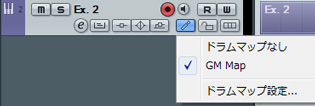
ドラム譜作成にはドラムマップが必須なので、まずこれを設定します。
Drum Map

ドラムマップ設定項目の「音符を表示」、「符頭の形状」、「ボイス」がスコアに関連してきます。 「音符を表示」と「符頭の形状」で五線のどの位置のどのような音符を表示するか設定します。 「ボイス」は多声部化機能の声部の設定になります。 多声部化機能の詳細はスコア入門記事で紹介したヤマハドキュメントの Chapter 3 や製品マニュアルを参照して欲しいのですが、複数のパートを含む楽譜を正しく表示するのに必要な機能です。

下の譜例の 2小節目では多声部化機能を使用して、4分音符を声部 1、全音符を声部 2 に設定しています。
Polyphonic Voicing

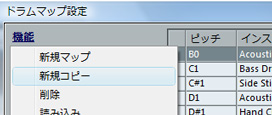
GM Map のボイス欄を見るとスネアやタム類がバスドラと同じ声部に設定されていますが、これをハイハット等の金物類と同じ声部である「1」に設定し直します。 簡単に言うとバスドラは 2、それ以外は全部 1に設定するのです。

元の GM Map をそのまま修正しても他のプロジェクトに影響しませんが、気になるのであれば「新規コピー」して使うと良いでしょう。
Copy Drum Map

世の中にはピアノロール画面でドラムパートを入力している人もいると思いますが、ドラムマップを設定したからといってピアノロール画面 (キーエディター) が使えなくなるわけではありませんので、安心してください。 そんな人は「ファイル」-「環境設定」の「イベントの表示」-「MIDI」で「ドラムマップ適用時はドラムエディターで編集」をオフにしておくと良いでしょう。

データ入力時の注意点

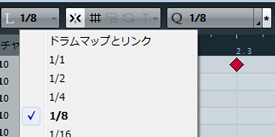
音符表示を正しく行うには表示用クオンタイズを細かく変えて調整していく方法もありますが、エディターを使ってこれから演奏データを入力するのであれば、ひと手間かけて音符の長さを変更しながら入力するのが良いと思います。 ドラムエディターを使う場合、音符の長さの設定がデフォルトの「ドラムマップとリンク」だとドラムマップに設定されているクオンタイズ値 (GM Map では 1/16) と同じ長さになってしまいます。 これを都度変えながら入力するのです。
Note Length

下の譜例の 2小節目では、1拍めのバスドラは 1/4、それ以外は全て 1/8 の音符長で入力しています。
Note Length for Score

既にデータ入力済みの場合は「MIDI イベントの長さをクオンタイズ」を使ってデータ修正を行うという手もあります。

ドラム譜の設定

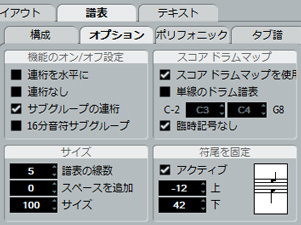
データを用意できたらスコアエディタを起動し、スコアの設定を行います。 「スコア」-「設定」で「譜表」を選び、以下を行います

  • 「オプション」の「スコアドラムマップを使用」がチェックされているのを確認する
  • 同じく「オプション」の「符尾を固定」を「アクティブ」にする
    Options
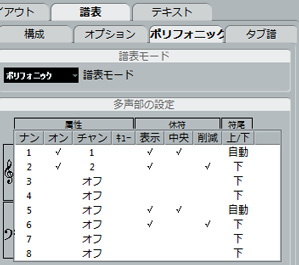
  • 「ポリフォニック」で譜表モードを「ポリフォニック」とし、声部 1、2のみオンとする (休符の設定はうまく行かないときに見直すということで)
    Polyphonic

なお、ドラム譜はへ音記号を使って書かれているものを見ることが多いですが、Cubase では Neutral Clef が使用されます。 Neutral Clef を使う方がグローバル標準なのでしょう。 これをへ音記号に簡単に変える方法は見つけられなかったので、この表示に慣れてしまいましょう。 (ドラム譜では移調表示機能が使えないようで、ト音記号は良いのですが、へ音記号を選ぶと音符が上の方に行ってしまうのです…)

連桁の表示

4拍子で 8ビートの譜面を作ることを想定します。 この場合、ハイハットは 4+4 の連桁にしたいところです。 これを行うには、「編集」-「選択」-「すべて」または Ctrl-A で全ての音符を選択し、音符のコンテキストメニューで「グループ化/グループ解除」-「自動グループ化」とします。 するとハイハットが 4+4 の連桁となります。 (「自動グループ化」なので自動でやって欲しい気もしますが)
Grouping

ちなみに拍子記号の設定で (2+1+1)/4、「グループ化のみ」とすると、8分音符で 4+2+2 という3つのグループにできます。 使うことがあるかはわかりませんが。

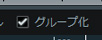
また、グループ化はフィルター設定で可視化することができます。 可視化して表示される「グループ化」の文字を削除することでグループ化を解除できます。

スコアエディタ上での音符入力

ドラムマップの「音符を表示」欄の設定で複数の種類のスネアに C4 を割り当てた場合、スコア上で音符を新規追加するとドラムマップのリスト内で一番「ピッチ」が低いスネアサウンドが使用されます。 ですので、GM Map を使うと C#1「Side Stick」が入力されてしまうのですが、これが嫌ならばマップを作りかえるしかなさそうです。

なお、Ctrl を押しながら音符入力することで次に「ピッチ」が低いサウンドを入力することができるので、このテクニックを使えば D1「Acoustic Snare」を入力することができます。 同様にバスドラも B0 と C1 のサウンドを切り替えて入力できます。 ちなみにドラムマップ内のリスト表示順序は設定画面でドラッグ&ドロップして変えることができます。

というわけで、Cubase のドラム譜作成についてまとめてみました。 他の楽譜と同様に、音符表示や多声部化 (polyphonic voicing) 機能への理解が必要ですが、そこがわかってしまえばさほど難しくありません。 ドラムに関してはスコア化前提であれば演奏データ 入力時から気を付けておきたいところです。

Cubaseで演奏 (MIDI) データからスコアを作る

今回は Cubase 6 で演奏データからスコアを作る手順について詳しく書いてみます。 我が家ではレコーディングした演奏から譜面に起こす場合の他、ヤマハ音楽教室に通う息子用として XG 変換したエレクトーンソングデータからパート譜を作ることもあります。 今回は一段のパート譜の作成を想定していますが、二段譜を作る時はマニュアルの「多声部化機能」(ポリフォニック) の箇所を読んでおくと良いと思います。

スコア機能の基本についてはこちらの記事を参照ください。 表示拡大率設定/ページモード/レイアウトの扱い、あたりは前提知識ということで。

スコア用データの準備

まずは楽譜作成対象のトラックをコピーすることから始めます。 譜面起こしという目的では必要に応じてデータを修正しながらスコアを作る方がやりやすいので、演奏用トラックとは別にスコア表示用トラックを用意します。 この段階でクオンタイズもかけておきます。

スコア機能に慣れてくれば、データ修正を最小限に抑えて一つのトラックを演奏にも楽譜表示にも使うことは可能になると思いますが、最初のうちはスコア表示のみを考えて作業するのが良いと思います。

音符の表示の調整

さて、スコア表示用トラックの用意が出来たらこのトラックのみを選択して、スコアエディタを起動します。 で、大抵の場合は以下のような譜面が小さく表示されるので、これを見て「スコア機能は使えなさそうだ」と使うのをそこで止めてしまった人も多いのではないでしょうか? とりあえず画面表示について言うと 200% 表示ぐらいが作業しやすいです。
Display Quantize 1

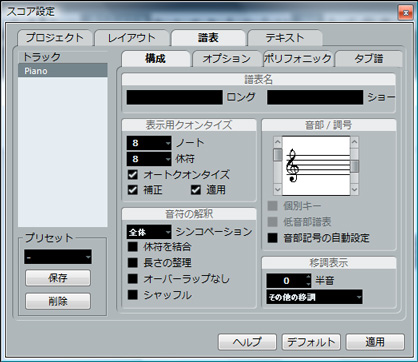
で、続いて音符の表示なのですが「表示用クオンタイズ」を設定します。 全体の設定は「スコア」-「設定」で「譜表」-「構成」を選んで設定します。 デフォルトではこれが 1/16 (「16」) になっているので、これを 1/8 (「8」) にします。 また、「シンコペーション」も「全体」にしておきます。
Display Quantize Dialog

設定をすると以下のような表示となります。
Display Quantize 2

ちなみに「シンコペーション」が「オフ」だと以下のような譜面になります。 こちらの方が好みであればそれも良いでしょう。
Display Quantize 3

先の設定は全体での設定ですが、表示用クオンタイズは曲の途中で細かく変えることになると思います。 例えばこのあと 4分音符が続いたり白玉が続いたりしていると、その部分は 1/8 ではうまく表示されない可能性が高いからです。 あるいは 16分音符が出てくることもあるでしょう。

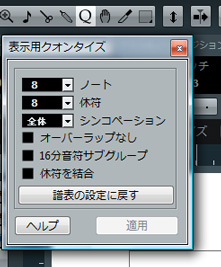
途中で表示用クオンタイズを変えるには表示用クオンタイズツールを使って変更イベントを挿入します。 「Q」ボタンを押してカーソルを Q 表示にしてから、変更箇所をクリックします。 全体設定と同じにしたいときは「譜表の設定に戻す」を押します。
Display Quantize 4

挿入した表示クオンタイズ変更イベントはフィルターの設定を変えることで表示することができます。
Display Filter

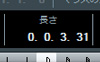
表示用クオンタイズを調整してもうまく表示できない場合は音符の長さを変更する必要があるかも知れません。 再生用トラックとは分けているので、気兼ねなくエディットしちゃいましょう。 音符を選択してから長さの表示をダブルクリックして値を修正します。 デフォルト状態では、長さ表示は「小節.拍.16分音符.ティック」で 120ティック=16分音符です。 (16分音符が 4つで 1拍っていうのはいいですよね?)
Note Length

それと音符を選択して Ctrl (Command) + 音符長さアイコンで長さを変えることもできます。 まあ、演奏が怪しかったりする箇所は一度消して書き直すのが早いと思います。 そのあたりは柔軟に考えましょう。

調号関連

E♭が D# と表示されてしまっている場合は、その音符を選択後「異名同音変換」の「♭」を押します。 これで表示が E♭に変わります。
Enharmmonic Shift

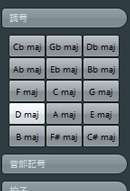
途中で転調する場合は「調号」を挿入します。 これを最初に見た時は一瞬コード名かと思ってしまいましたが、例えば「D maj」を選べば # が二つ付きます。
Key

小節や段のレイアウト

一段の譜面にしたいのにベースパートと分割された二段譜で表示されてしまったときは、「スコア」-「設定」から「譜表」-「ポリフォニック」で「単独」譜表モードとします。

段の切れ目はのりツールと分割 (はさみ) ツールを使って変えることができます。 分割したい小節線ではさみツールを使うとそこから新しい段になります。 またその段の最後の小節線でのりツールを使うと次の段とくっつきます。

のりツールやはさみツールで編集すると各段毎に小節線の位置がバラバラになってしまいますが、そんな時は Alt (Option) キーを押しながら小節線をドラッグすると位置を揃えることができます。

改ページ位置を変えたい時は選択された段の左に表示される青い四角上でコンテキストメニュー (左クリック) を表示し、「次のページに移動」や「前のページに移動」を選びます。 「前のページに移動」は一番上の段でないと使えません。
Blue Rectangle

Alt + 青四角ドラッグで段間の間隔調整もできたりします。 まあ、細かいことを書き始めるときりがないのですが、この程度を覚えておけば演奏データを最低限の楽譜にできると思います。 ここまで出来ればマニュアルを読むのも苦にならないでしょう。 私はまだやったことがないですが、「MIDI データの抽出」機能でオーディオデータから MIDI データを取り出すこともできるので、極めれば鼻歌を素早くスコアにすることも出来るようになるかも知れませんね。