滞在時間0のアクセスの本当のところが知りたい

このブログのように 1話完結でほとんどのトラフィックが検索エンジン経由というサイトは直帰が多いので、Google Analytics で見たとき滞在時間が0のアクセスばかりとなってしまいます。 この0は本当は0じゃない、と思いつつも、「じゃあ、本当のところはどれだけ記事が読まれているの?」というのは気になるところです。 というわけで、直帰の場合もページが開かれている時間が記録されるよう工夫してみました。 具体的には window.onbeforeunload を利用して、ページが閉じられるときに仮想ページにアクセスがあったものとして記録し、滞在時間を計測するのです。 この辺の記事を参考にしました。

以下手順です。

2つめのプロパティを準備する

この方法では仮想ページにアクセスがあったものとして計測するので、実際よりもページビュー数が多くなってしまいます。 そこで通常の計測も引き続き行うこととし、通常のものとは別に新たなプロパティ (トラッキング ID) を作成します。 以前のバージョンの Analytics では「ドメイン」と言っていたように思いますが、最近は「プロパティ」という用語が使用されていますね。 Analytics は「アカウント」-「プロパティ」-「プロファイル」という階層構造になっています。 プロファイルはいわゆるビューなので、複数の計測方法を使い分けるにはプロパティレベルで分けなければなりません。

トラッキングコードの変更

通常のトラッキングコードは、

  var _gaq = _gaq || [];
  _gaq.push(['_setAccount', 'UA-1234567-1']);
  _gaq.push(['_trackPageview']);

  (function() {
    var ga = document.createElement('script');
    ga.type = 'text/javascript'; ga.async = true;
    ga.src = ('https:' == document.location.protocol ? 'https://ssl' : 'http://www') 
      + '.google-analytics.com/ga.js';
    var s = document.getElementsByTagName('script')[0]; 
    s.parentNode.insertBefore(ga, s);
  })();

となっていると思いますが、これを以下のように変更します。

  var _gaq = _gaq || [];
  _gaq.push(['_setAccount', 'UA-1234567-1']);
  _gaq.push(['_trackPageview']);
  
  _gaq.push(['pageTrackerTime._setAccount', 'UA-1234567-2']);
  _gaq.push(['pageTrackerTime._trackPageview']);
  
  (function() {
    var ga = document.createElement('script');
    ga.type = 'text/javascript'; ga.async = true;
    ga.src = ('https:' == document.location.protocol ? 'https://ssl' : 'http://www') 
      + '.google-analytics.com/ga.js';
    var s = document.getElementsByTagName('script')[0]; 
    s.parentNode.insertBefore(ga, s);
  })();
  
  window.onbeforeunload = capturePageExit;
  function capturePageExit()
  {
    _gaq.push(['pageTrackerTime._trackPageview', '/page-exit?page=' 
      + document.location.pathname + document.location.search]);
  }

これで通常の計測方法に加えて、ページを閉じた際に仮想ページにアクセスしたものとして集計されたデータが収集されいます。

実際に計測してみて

自分の管理するブログでの例ですが、同じ期間で通常の計測では平均 2分弱の滞在時間だったものが、仮想ページアクセスを使った集計 (‘/page-exit*’ は除外) では 11分超の平均滞在時間が計測されました。 本当に記事を読まれているかはわからないので、この 11分超というのもあくまで目安でしかないのですが、思ったよりは読まれているのだと安心しました。

あくまで目安でしかないのですが、滞在時間が0なのが気になって仕方のない人はは試してみてもよいと思います。 ただ、ずっとやる必要はなくて、1カ月程度計測すれば十分でしょう。
Cubase スコア機能入門とタブ譜作成

今回は Cubase 6 のスコア機能の話です。

スコア機能を利用してみる

まず、スコア機能を一度も使ったことがない方のために、Cubase のスコア機能を使う上でのとっかかりをまとめておきます。 あの製品マニュアルを通して読むのはきついですものね。

スコア表示用トラックとデータ再生用トラックは分けた方が良い

既に複数のトラックが録音されていて楽曲演奏データとしては完成した状態のプロジェクト上でスコアを作るときのことを考えてみます。 特にリアルタイム入力で録音した場合に顕著なのですが、再生用データを綺麗なスコア表示するためにはそれなりの処理が必要となります。 ここで MIDI データに変更を加えず表示設定のみで何とかしようとすると手間が多くかかったり、最悪の場合、整形するのが無理だったりします。

ですので、このような場合は最初から録音済みトラックをコピーしてスコア表示専用のトラックをつくり、MIDI データの修正を行いながら楽譜を作っていく方が良いでしょう。 録音済み演奏データからスコアを作る際の注意点等はこちらの記事で詳しく説明しているので確認してください。

楽譜の設定は「レイアウト」単位で管理する

スコアを作るときの最初のステップは、スコア表示対象とするトラックを選択してスコアエディタを起動することです。 このトラックの組み合わせが新規の場合、スコアエディタを起動したところで (暗黙的に) 新規レイアウトとして登録されます。 この「レイアウト」の内容には選択されたトラックの組み合わせとそれに対する表記設定が含まれることになります。

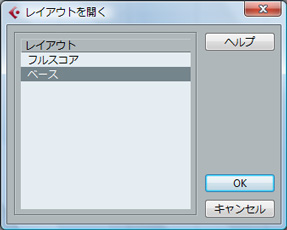
現在登録されているレイアウトは「スコア」-「レイアウトを開く」コマンドで確認でき、ここからスコアエディタを起動することも可能です。
レイアウトを開く

このように複数のレイアウトを登録することで、1つのプロジェクト上でバンド全体のフルスコアとそれぞれのパート譜の表示設定を使い分けることができます。 レイアウト名は「スコア」-「設定」で表示される「スコア設定」ウィンドウの「レイアウト」タブ画面から変更することができます。

ページモードと編集モード

「ページモード」というのはいわゆる印刷レイアウト表示です。 「スコア」-「ページモード」でページモードと編集モードの間を切り替えることができます。 編集モードであればディスプレイ用に表示が最適化されますが、自分の好みで普段からページモードを使って編集を行っても良いと思います。 当たり前ですが、ページモードで正しく表示するには用紙サイズや向きなどを「ファイル」-「ページ設定」で正しく設定しておく必要があります。

スコア機能チュートリアル

製品パッケージ付属のクイックスタートガイドやチュートリアルビデオにスコア機能の説明はほとんどないのですが、以下のページからダウンロードできるガイドの3、4章が良いチュートリアルになります。

このドキュメントは Cubase 4 時代のものなので、Cubase 6 では一部ボタンの見た目が変わったり、メニューの構成が変わったり (気づいたところで「スコア情報を MIDI に適用」は「スコア」-「機能」メニューの一つとなっています) していますが、紹介されている機能はほぼ同じように使用できます。 4章まで終えれば様々な記号やコード表記もつけられるようになるので、最初のとりかかりとしてはよいチュートリアルになると思います。

ここまでを理解しておけば、後は必要に応じマニュアルを参照する程度で十分実践的な楽譜を作れるようになっているはずです。

タブ譜の作成

さて、いよいよタブ譜です。 アマチュアバンドだとやはり五線譜よりもタブ譜の方に慣れているプレイヤーが多いので、綺麗なタブ譜を用意できるようになると Cubase を活用する場が広がります。 今回はベース用タブ譜を作りますが、ギター用もインストゥルメント指定が異なるだけで同様に作成できます。

五線譜の作成

既に以下のようなベースパート譜が出来ているものとします。 先に挙げたガイドを操作しながら読んでいれば、この程度の楽譜を作成するのは何も難しくないと思います。
スコア1

タブ譜の作成

先に作ったベース用トラックから以下の手順でタブ譜を作成します。

  1. トラックを複製します。
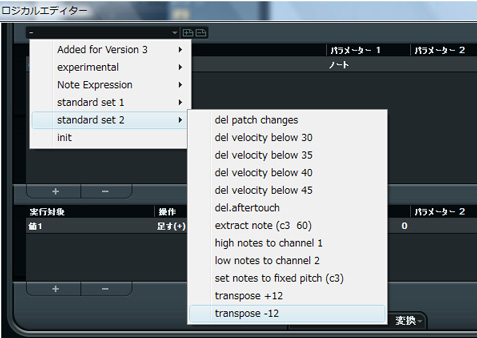
  2. ベースのスコアは実際の音程より 1オクターブ高くなっているので、複製したデータをそのままタブ譜に直すと 1オクターブ高い譜面ができあがってしまいます。 ですので、複製したトラックをロジカルエディタで 1オクターブ下げます (-12半音)。
    オクターブダウン
  3. 元トラックと複製トラックの両方を選択してから、スコアエディタを開きます。
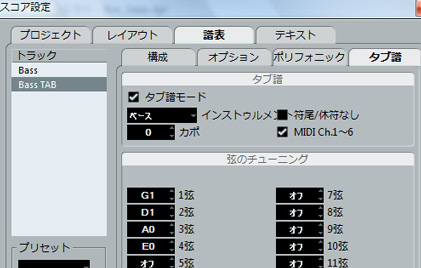
  4. 「スコア」-「設定」で「譜表」タブを選び、更にタブ譜用トラックを選んで「タブ譜」メニューを選択します。 表示された画面で「タブ譜モード」と「MIDI Ch.1~6」をチェックし、インストゥルメントは「ベース」にします。 このセッティングであれば、MIDI チャンネルにより明示的にどの弦を使うか指定することができます。
    スコア設定
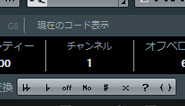
  5. あとはスコア表示を見て、意図と異なる弦に表示されているノートに対し、MIDI チャンネルを設定します。 1弦=Ch.1、2弦=Ch.2、… と対応します。 Shift キー (Ctrl でもオッケー) +クリックを使って複数のノートを選択して、一気に変えることもできます。
    MIDIチャンネル

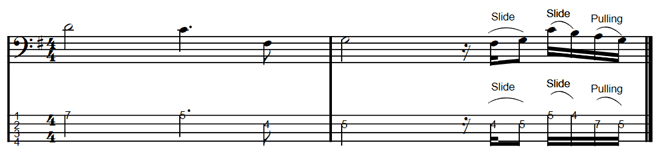
ここまでの操作で以下のようなタブ譜が出来上がります。

スコア2

いかがでしょう? スコア機能に馴染んでいれば、タブ譜作成も簡単だと思います。

Cubase は他にドラム譜も作れますね。 特にバンドでオリジナル曲をやっている方は、スコア機能を使えるようになると幸せになれると思います。 これまでスコア機能を使ったことが無い方も是非この記事をきっかけに挑戦してみてください。

なお、タブ譜には移調表示機能が効かないため今回は MIDI データを修正しましたが、五線譜表示の方を移調表示機能で「+12」にして作っておくと言う手もあります。 本来はこちらが正解なのでしょう。

Cubase 6 を買って2番目にすること

デモソングを聴こう!

「Cubase 6 を買ってまず最初にすべきこと」の続編です。 今回は何かというとデモプロジェクトの研究です。 デモプロジェクトはインストール用ディスクの以下のフォルダにあります。

\Cubase 6 for Windows\Addtional Content\Demo Projects

このフォルダにある「Cubase 6 – Live Forever」をハードディスクにコピーして「Live Forever Drums.cpr」を開きましょう。 Mac の場合はたぶん「Windows」を「Mac OS X」に変えたフォルダにあると思います。 まずは再生してビデオとサウンドを楽しみましょう。 この曲は Steinberg から YouTube 上でも公開されています。

プロジェクトの構造を把握する

このデモプロジェクトはオーディオトラックばかりなので MIDI データの打ち込み研究には使えません。 しかし、オーディオトラックに関してはかなりの部分を Cubase で音作りしているので細部を見るととても参考になります。

まず最初に見ておくべきはグループチャンネルトラックの使い方でしょう。 各トラックの出力先を把握して信号のルーティングを理解しましょう。 例えば「Bass Drum In」と「Bass Drum Out」は「Bass Drums」グループチャネルトラックに出力されています。 更に「Bass Drums」は「Drums」グループチャネルトラックに出力されています。 ドラムサウンドはこのように3段階でまとめられているので、どの段階でどのような EQ/エフェクト処理が行われているかを見ていくと面白いです。

ドラム関連

ドラムはマルチマイクで全部で 13本のマイクを使って録音されています。 バスドラとスネアについてはそれぞれにマイクを2本使っているので、人によってはこの部分だけでも楽しめますね。

音作りでは、EQ はもちろんですが、EnvelopeShaper の効果が面白いです。 私はこのエフェクトを使ったことがなかったのでとても参考になりました。

ギター/ベース関連

ギターは加工済みの音を録音しているトラックが多いですが、「Bass Guitar」と「Guitar Solo」は違います。 特に「Guitar Solo」はマルチテイクコンピング機能の使用例になっていますし、Cubase 6 の目玉である「VST Amp Rack」で歪み系から空間系までのエフェクトを使って音作りをしています。 これらをトラックプリセットとして保存すれば自分のプロジェクトで同じエフェクトを再現できますね。

ボーカル関連

ボーカルについてもバックグラウンドコーラスは加工済みトラックですが、リードボーカルについては EQ/コンプ/リバーブが Cubase の機能でかけられています。 これを聞いているとリバーブは RoomWorks で十分な気がしてきます。

更に遊ぶ

既に完成したミックスではあるのですが、自分なりにいろいろいじってみてマイミックスを作って楽しむと良いと思います。 ドラムはマルチトラックなので、スネアやバスドラの音を差し替えて遊ぶことが出来ます。 詳しくはチュートリアルビデオのチャプター8ですね。 シンセを重ねてみても面白いかも知れません。

というわけであまり巷で話題にならない Cubase 6 のデモプロジェクトを紹介してみました。 私の場合、曲そのものを結構気に入ってしまいましたが、ミュージシャンの名前がわからないのが残念です。

「弱い日本の強い円」

円高傾向が続いている為替相場ですが、経済ニュースに書かれている「市場関係者」のコメントから動きを理解するのは難しいです。 そんな中、某所で薦められていた「弱い日本の強い円」を読んでみたところ、大変読みやすくとても参考になりました。 著者は人気 FXストラテジスト佐々木 融氏です。

以下、本書で指摘されているポイントについての私なりの箇条書きです。 気になることがあったら是非本書を手に取ってみてください。 もし、あなたが FX取引に手を出そうとしているならば、その前に読んでみましょう。

  • 為替レートは国力で決まるわけではない。経済成長率の低下や人口減少で円安にはならない。
  • ドル円相場をコントロールできるようなプレイヤーはいない。
  • 為替の動きを理解するには米ドル/円だけ見ていても不十分で、クロス円の動きをとらえなければならない。
  • 為替相場にとって、中期的には貿易収支が重要。長期的には主に物価上昇率の差で相場の動きが決まる。
  • 製造業の海外移転が進めば貿易収支は赤字になり得るだろうが、所得収支は簡単に減らないと思われるので経常収支が赤字になることは簡単には起こらない。
  • 貿易収支が黒字であれば円買い要因になる。この動きはフローなので為替レートに「織り込み済み」となることはない。
  • それぞれの国によって経済構造が異なるので、同じような震災があってもその後の為替の動きは異なる。
  • 景気が悪くなると円高傾向となり、良くなれば円安傾向となる。
  • 日本の祝日には円高が起こりやすい。(この年末・年始もその傾向が出ていたように思えます)
  • 「基軸通貨」とは決済等で用いられることが最も多い通貨のこと。 ドル安だろうが基軸通貨としての米ドルの地位は揺るいでいない。人民元が基軸通貨になるかどうかは議論する前の段階。
  • 円売り介入の効果は少なく、積み上がって行く外貨準備高の問題の方が大きい。
  • 日本全体の企業収益にとっては、いまや米ドル/円よりも円/ウォン相場の方が重要。

2012年 ブログはじめ

振り返ってみると、過去に新年っぽいエントリを書いた年はほとんどなくて、強いて言うなら 2009年のがそれっぽいかなあ、という感じです。 なのでたまには良いかと思い、新年らしく今年一年をどうやっていくかを考えながら書いてみます。

ブログ

昨秋、hetarena.com を立ち上げてブログを引っ越してきたわけですが、移転直後は頑張って記事を書いたものの年末に近づくにつれて記事が書けなくなってしまいました。 移転してしばらくは旧 FC2 ブログからこのサイトへリダイレクトさせていたのでその間の hetarena.com へのアクセス数はまあまあだったのですが、リダイレクトを止めるとアクセスは旧ブログの方へ戻ってしまいました。 当面の目標は記事を増やして旧ブログのアクセス数を超えることです。

昨年 7月まで携帯電話は電話+メール程度しか使っていなかったのですが、スマホに変えてからは Web 情報閲覧や RSS 購読はもちろん GPS やら FeliCa やら色々な場面で携帯端末を用いるようになりました。 携帯端末で Web ブラウジングをするようになってやはり感じるのは、携帯端末は携帯端末用に最適化されたサイトでないと記事を読みにくいということです。 なので、自分のブログはスマホでの見やすさも追求していきたいと考えています。

ガラケー向けについてはごめんなさい。近いうちに (少なくともアクセス数は) 消えて行くものと思っているので、対応の優先度はかなり低いです。 ガラケーで閲覧すると細かい点が気になるかも知れませんが、きっとそこまで手が回らないです。ご了承ください。

同じことを言っている人はたくさんいる様な気がしますが、ブログ記事ネタを考えたり、メモを作ったりというところまでは行くものの、なかなか記事として完成できず、そうこうするうちにタイミングを逃したりしてしまいます。 前回記事から間が空くと、次の記事は簡単に済ませられないような気がしてきてネガティブスパイラルに陥るので、軽量な記事でも良いからサクサク書いていくようにしたいと思います。(できるかなー?)

SNS

現在ブログの他には Twitter と Facebook ならば使っていると言っても良い状態だと思います。 Mixi はほとんど休眠状態で、たまに Mixi 中心に活動している友人の近況を知ったり連絡を取ったりするために使います。 つぶやきが一定期間経つと消えるという仕様は私には合わない気がしますし、クローズドなところで何かしたいならば Facebook でやるだろうな、という感じです。

で、その Facebook なのですが、Facebook 上の友人は会社の人も多く、仕事で顔合わせたりしているとオンラインはもういいだろ、と考えてしまうような性格なので、きっとそれほど活発な活動にはならない気がします。 とは言っても大学時代や前職時代の旧友もそれなりにいるので、消息が途切れることのない程度にやっていきたいと思います。

Twitter に関しては平均 1ツイート弱/日程度で細々とやっています。 follower を増やしたいとも思っておらず、ブログに載せると今一つだけど Twitter の中ならばマシに見える程度のことを呟いてゆく予定です。 その程度でも自分で読み返すと面白かったりするので良いのです。

音楽関連

バンドはキーボードプレイヤーに戻って頑張ってゆくつもりです。 実家からいろいろ掘り出して持ってきたところですし (詳細は追々)。 シンセ音作り関連ブログ記事も増やしたいです。

それと今年はソロ活動(!)もやってみたいです。 社会人バンドはやはりそれなりのペースでしかできませんが、ソロ活動ならば時間を工夫して何とかなるかな、と。 Core i5 のパソコンと広いディスプレイを新調し、DAW 環境はとても快適になったのであとはやる気のみです(爆)。 人前に出せる程度のものを何かしら作りたいです。

さらにブログについて&まとめ

hetarena.com を立ち上げて WordPress についてもそこそこノウハウが溜まってきました。 今はまだ運営ブログの方で自分のメモ書き程度に書いているだけですが、そのうち整理して hetarena.com の記事にできたらと思います。

WordPress だけでなく、その他の IT系の記事も続けるつもりですが、最近はネタにしにくい仕事が多いのでまあボチボチと、という感じです。

固定読者がほとんどいないのを良いことに今年も的を絞らずいろいろな分野の記事を書き散らかして行きます。 このエントリもまさにそれを暗示するようなまとまりのない文章になってきましたが、もしこのサイトに興味を持っていただけたのでしたら RSS フィードを登録したり、Twitter で @blogger323 をフォローしたりしていただけると嬉しいです。

本年もどうぞよろしくお願いします。