Xperia acro を一週間使ってみて

Xperia acro (IS11S) でスマホデビューしてから一週間が過ぎました。 いろいろと気づいたことを書いてみます。 Xperia acro はもちろん、他の Android 2.3 端末を利用する際も何かしら参考になるのではないかと思います。

画面入力関連

日本語について最初は 50音キーボードを使っていましたが、12キーでフリック入力すればそれなりに快適なことに気づきました。 アドレス帳の頭文字一覧ボタンがかなり小さいのですが、これは画面に触れたままスライドしていくと選択しやすいです。 一時はペンを持つことも考えたのですが、そんなこんなで指で何とかなりそうなので止めました。 ペンを持ち歩くと失くしそうですし。

ブラウザ関連

まず、デフォルトで au one がブラウザ起動時のホームページとなっていますが、スマホでどこかのポータルサイトをホームにしても見にくいだけのような気がするので、空白ページで起動して欲しいところです。 Android 標準ブラウザでは PC 上のブラウザのように「空白ページを使用する」のような項目はないのですが、「about:blank」を直接入力してホームページと設定することで空白ページ起動が可能です。

ブラウザのアドレスバーはシングルタップで直接 URL を入力できるのですが、自分の場合このタップがなかなかうまくできず、「URL の直接入力はできないのかあ…」と思いこんでしまいました。 ちょっとコツが要るような気がします。 直接入力という点では、「検索」ウィジェットに URL を直接入れてブラウザを起動する方法もありますね。

ブラウザは気づかないうちに複数ウィンドウを起動していたりするので、メニューを使ってうまくウィンドウ管理をしたいところです。

メール関連

スマホ導入前より Gmail を使っていたのでメールについては Gmail アプリを使っています。 自動同期を設定しておけば、きちんと自動でメールを受信して LED で通知してくれます。

Gmail アプリは PC で Gmail を使った経験があればすんなり使えるのですが、1点だけメール新規作成で宛先 (To) 入力時に電話帳を使うやり方がわかりませんでした。 電話帳を呼び出すようなメニューは見当たらないので、直接アドレス入力のみかと思ったのですが、宛先欄に電話帳の登録名やアドレスをタイプし始めると候補アドレスが表示されるという仕組みでした。 このとき Gmail の連絡先に登録がなくても、本体の電話帳に登録があれば候補として表示されます。

もちろん、先に電話帳のエントリを表示しておいて、メールアドレスをタップする方法でもメール作成はできます。

キャリアメールが 9月まで使えないので、一応 @ezweb.ne.jp のアドレスでも送受信できるように Gmail を設定しましたが、送信時に相手方によってはなりすましフィルターにひっかかってしまうので、結局 @gmail.com アドレスをメインで使うことにしました。

カメラ関連

まだカメラを多く使っていないのですが、数をこなして行けば深く押さなければならないシャッターボタンにも慣れてくるような気がし始めています。 最初、手ぶれ補正機能をどこで有効にするのかわからなかったのですが、撮影モードが「シーン認識」になっていると手ぶれ補正や EV補正、フォーカスモード等もろもろの設定項目が表示されないのでした。 細かく設定したいときは「標準」撮影モードにしましょう。

アプリのインストールとホーム画面の整理

追加インストールしたアプリケーションは以下の通りです。

標準付属の Timescape では、Twitter のつぶやき表示を OFF にして、別途 Twitter 専用クライアントとして TweetDeck を使用しています。 この場合も Timescape より Twitter/Facebook/Mixi 同時投稿は可能なようです (まだ実行してません)。 この同時投稿機能と電話や Cメールの履歴表示機能があるので Timescape はそれなりに使っていくことになると思います。 Twitter に関しては専用クライアントを使ったことがなかったため、試しに TweetDeck と Seesmic の2つを入れてみましたが、TweetDeck を使っていくことになりそうです。 ちなみに TweetDeck で最新 Tweet へ移動するにはタイトルバーをタップすれば良いですね。

AR 関連は現在地周辺情報が得られればと導入してみたのですが、そのような目的であれば Google マップを使った方がずっと快適です。 なのでセカイカメラと Layer はディスクの肥やしになってしまいそうです。 Google マップは「マイマップ」を持ち歩いて現在地確認できるのが良いですね。

ホーム画面にどのようにウィジェット/ショートカットを配置するかを考えるのはそれなりに楽しいことではないかと思います。 私はデフォルトのホーム画面をベースに以下のようなウィジェットを追加しています。 特に電源管理ウィジェットは簡単に Wi-Fi/GPS を ON/OFF できるので便利です。

  • カレンダー
  • デジタル時計
  • ColorNote
  • 電源管理

その他

思ったよりバッテリーは長持ちします。 PC メインで生活しているということもありますが、私の場合丸二日は持つので、一晩おきの充電で十分のように思います。

端末の状態に応じて画面の縦横を自動回転してくれるのですが、スマホの場合は画面を上に向けて使うことが多く、意図しないところで切り替わってしまうことがあります。 かと言って自動回転を無効にしても縦横手動切り替えができないので、使い勝手は悪くなりそうです。 ここは慣れるしかないのかなと。

ミュージックプレーヤーとして音質に不満はない (ただし、ヘッドホンはMDR-EX300SLを使用) です。 再生速度変更機能があれば Walkman を持ち歩かなくて済むところなのですが、残念ながらその機能はないです。

画面キャプチャをするには SDK をインストールした PC を用意しなければならないそうです。 面倒なので文字ばかりのブログ記事になっております。 すみません…。
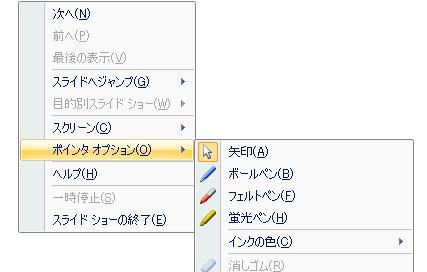
PowerPoint プレゼンテーションでスマートにペンを使うには

PowerPoint のプレゼンテーション中に「ペン」を使ってスライドに書き込む機能がそれほど使われていない (ただし、私の観測範囲内) のは、コンテキストメニューを表示してペンを選ぶその操作が野暮ったいからだと推測しています。
pen menu

でもショートカットキーを覚えればそのあたりをスマートにできます。 ショートカット一覧はこちらのページにありますが、最低限以下のコマンドを覚えておきましょう。

  • Ctrl + P ポインタをペンに変更
  • Ctrl + A ポインタを矢印に変更
  • Ctrl + H ポインタを非表示

ペンには太さの違いにより「ボールペン」、「フェルトペン」、「蛍光ペン」と3種類ありますが、ショートカットで選択できるのはフェルトペンのみです。 ペンの色は「スライドショーの設定」画面で選んでおくことができます。

これで、スライドショー実行中にスマートにペン機能を使うことがができますね。 (この記事は PowerPoint 2007 で動作確認しています)

Android 端末を持って秋葉原に行くときは

模型系の趣味を持った人が Android 携帯を持って秋葉原に行くときには是非以下のマップを持っていってください。

やり方は以下の通りです。

  1. PC 上で先の URL をクリックし、Googleマップのメニューで「マイプレイスに保存」をクリック。 これでマイマップ内に「他のユーザーが作成」したマップとして表示されるようになります。 この後はスマホ上の操作です。
  2. Android 端末の「マップ」アプリを実行し、右上の「レイヤ」アイコンをクリック。
    Layer
    「マイマップ」の「他のユーザーが作成」のところにこれらのマップが表示されているのでこれを選択します。

スマホだけでマイマップに登録する方法はわかりませんでしたが (追記:後からわかったので、その他と合わせて新しい記事としてまとめました)、スマホのブラウザでこのページを表示し、先のリンクをマップアプリ (クリック後、アプリケーション選択メニューで選びます) で開いてもこれらの地図を見ることができます。

Xperia acro でスマホデビューし、GPS 関連アプリケーションを使い始めました。 セカイカメラLayer 等の AR 系は現在位置の精度の問題もあって、やはり使うならば二次元マップのような気がしています。 一瞬これらの地図を Layer 化した方がよいかとも思ったのですが、マップアプリで参照できれば十分ですね、きっと。

Xperia acro でスマホデビュー

16年目にして 4台めの携帯

携帯電話を Xperia Acro (IS11S) に機種変更しました。 それ以前は A5521K という CDMA 1X の携帯で、これが私にとって初のカメラ付き携帯だったのでした。 来夏に CDMA 1X がサービス終了予定で、この端末自体も 58ヵ月も使っていたのでそろそろ買い換えても良い頃合いです。 メールと乗換案内ぐらいしか使っていなかったのでガラケーに未練はなく、どうせ買うならとアンドロイド端末の Xperia に決めたのでした。

メール転送設定

現状、Xperia では Ezweb のメールを使用することはできません (9月下旬以降対応予定)。 したがって、@ezweb.ne.jp 宛メールの転送設定を行い、アプリを使って他サーバのメールボックスを開くことになります。 この転送設定について操作ガイドも用意されています。

ここで一つトラブルがあったのですが、サポートの説明によると私の様に EZwebmulti コースから EZ WIN コースへコース変更すると転送設定がリセットされてしまうのだそうです。 au ショップの店員さんはこれを知らなかった (or 気づかなかった) ようで、転送設定済みと自己申告するとそのまま手続きが進み、機種変更後はメールが受け取れなくなってしまいました。 以前の携帯電話で IC カードが使えればカードを差し替えて再設定できるようですが、古い機種で使えず、ショップに行って保守用携帯を借りて再設定することになりました。 ちなみに同じ au でも他人の携帯だとロックされているので、妻のガラケーに IC カードを入れても「カードが異なるためご利用できません (0051)」とエラーになってしまいました。

メールクライアント

私の場合、@ezweb.ne.jp 宛のメールを Gmail へ転送するようにしましたが、その場合メールの読み書きは Eメールアプリを使う方法と Gmail アプリを使う方法があります。

Eメールアプリを使うと IMAP で Gmail のサーバとやりとりできます。 新着メール確認の頻度は設定することができます。

Gmail アプリを使う場合は、ホーム画面からの「設定」メニュー「アカウントと同期」で自動同期を有効にしておかないと新着チェックが行われません。 Eメールアプリにしろ Gmail アプリにしろ、自動更新を行えばそれだけトラフィックが増えバッテリーの消耗が早くなるので、様子を見て更新頻度や同期項目等をチューニングする必要があるかも知れません。

追記:
Gmail から @ezweb.ne.jp の差出人アドレスを使って、カミさんの au ケータイにメールを送るにはなりすまし規制解除をしてもらう必要がありました。-> スパムが届くようになったので結局 @gmail.com の差出人アドレスを使うことに。

電話帳の移行

電話帳の転送は、原則 au ショップは対応してくれず、自分で対応することになるようです。 私は以下の手順で赤外線を使って転送しました。

  1. AK5521K 側は、アドレス帳を開いて「メニュー」-「赤外線送信」-「全件送信」。 ロック No. を聞かれますが、私の場合デフォルトの 1234 のままでした。 更に任意の認証パスワードを設定します。
  2. Xperia 側は「赤外線通信」アプリを起動し、「複数件受信」を選んで先程入れたパスワードを認証パスコードとして設定します。 これで転送ができます。

使ってみて

とりあえず、ここまでの感想や気づいた点を書いておきます。

  • 初期値ではぐずぐずしているとすぐ画面が消えてしまうので、消灯までの時間を延ばしたのですが、今度はなかなか消えず消し方がわからない、という状況になってしまいました。 これは電源スイッチ短押しで消えます。
  • 画面の大きさからすると仕方ないところではありますが、文字入力のボタンが小さく、ブラウザ内のリンク等も正しく選択するのがなかなか難しいです。 ザウルスのペンは使えないので、静電容量方式タッチパネル用のペンを買うべきか悩み中です。 そのうち指でも慣れちゃうのかなあ。
  • カメラのシャッターボタン (カメラキー) は深く強めに押さないと写せないので、ブレやすい気がします。 (追記: 一応「手ぶれ補正」機能がありますね。このあたり、まだ使いこんでないのでどれだけ効果があるかわかりません。あと、シャッターボタンは力を抜いて長めに押すのがコツです。)
  • ショップのお姉さんに勧められるがままに買ったカバーは背面だけなので要らなかったかも。 背面カバー+液晶面シートというのが一般的なパッケージングのようですが、Walkman 同様 Xperia にも飛散防止フィルムが最初から貼られているように見えるので、カバー付属の保護シートは使っていません。 本体の説明書にもシート貼るなとありますね。 買ったカバーはマットブラックでいい感じではありますが、背面守る意味ってどれだけあるんだろうなあ、と。
  • 50音ソフトウェアキーボードが縦書き左 -> 右の並びで違和感があります。 子供用の 50音表は右 -> 左ばかりで、こちらが普通じゃないかと思います。

まだまだ使いこなすのはこれからなのですが、やっと世間に追いついたような気がしております。

My Tweets (2011/07/02 – 2011/07/14)

  • オフィスビルのロビーに七夕飾りがあって、短冊に「AKB に入りたい」とあった。 何歳の人が書いたのか興味ある。
    07/02 (Sat) 06:45:41
  • ブログ更新:「Cubase 6 を買ってまず最初にすべきこと」 http://t.co/x5YW7u9 付属ビデオの紹介なわけだが。
    07/04 (Mon) 00:15:14
  • 女性下着広告は何だかなあと思ってたけど、マッチョ男の下着姿広告はさらに用無しなんですけど。 …と思っていたらまた女性用になった。一般通販サイトの広告なのに何故下着ばかり出してくるんだろう???
    07/06 (Wed) 20:54:38
  • さくらインターネットのレンタルサーバを申し込んでしまった。 一昔前のダイアルアップサービス (ベッコアメ) を解約した分で、共有レンタルサーバ+独自ドメイン契約してお釣りがくるという…。 いい時代だ。
    07/08 (Fri) 12:46:31
  • @ZERO2MIX 買えるのであれば、買っちゃいましょう!
    07/09 (Sat) 16:26:31
  • @ZERO2MIX KOMPLETE 7 たくさんのソフトが入っているので、欲張りすぎず、まずは自分の気に入ったものを使いこんでいくのが良いと思います。 私はまだ 1/3 も使いこなせていないです…。
    07/10 (Sun) 09:03:49
  • ドル円 70円台が定着しちゃうのかなあ。輸入品が下がった実感はあまりないんで、嬉しいのは個人輸入か海外旅行する時ぐらいのような。
    07/13 (Wed) 23:26:34
  • 女子サッカー決勝進出素晴らしい! 最初の失点以外は完璧。 鮫島ファンになった。 3点目のキーパー飛び出しのところがオフサイドに見えたけどw
    07/14 (Thu) 06:08:58
  • 女性選手が容姿でうんぬんされるのはある程度割り切るしかないのだろうけど、鮫島のプレーについて言うとあの走り方に騙されてはいけないのだと思う。
    07/14 (Thu) 07:50:39

Cubase 6 を買ってまず最初にすべきこと

チュートリアルビデオを見よう

Cubase 6 を買ったらまずはパッケージ付属の「Quick-Start Video Tutorials」というディスクをコンピュータに入れてチュートリアルビデオを見るべきです。 見ていない人もどうやらそれなりの数いるようですが、2時間程度でレコーディング&ミックスの基本から新機能まで一通りが説明され、入門用としてはもちろん経験者にも得るものはあると思います。 少なくともネットで情報を漁るよりよっぽど効率よく基本知識を得ることができます。 付属品に日本語ビデオはないだろうと無意識のうちに思い込んでしまっているのかも知れませんが、付属プログラムで視聴する限りはきちんと字幕がつきます。 .mov ファイルを直接見ると字幕はつきませんが、ゆっくりな英語なのでこれを持ち歩くという手もあると思います。

というわけで、今回はこのチュートリアルビデオの内容を紹介します。 私自身もこれ全部は一気に消化できないので、必要になったときにもう一度見るための覚書にしたのです。 これを読んで興味を覚えたところだけ見ても良いですが、時間が取れれば一通り見ておくのがお勧めです。

また、「Cubase 6 を買って」シリーズ第2弾として、付属のデモプロジェクトについても書いたので参考にしてみてください。 (2012.1.9 追記)

ビデオの内容

チャプター 1 ~ 5 が Basic パート、チャプター 6 ~ 12 が Advanced パートとなっています。

1. はじめに (Getting Started)

インストールや画面の紹介があります。 ここら辺は余裕と思いきや、「タイムライン上で左クリックし、上下にドラッグでズームイン/アウト」なんて知りませんでした。

2. 接続 (Getting Connected)

主に「デバイス設定」画面の説明です。 ASIO/VST/レイテンシーの説明があるのですが、レイテンシーについては 5ms を超えると認識できる (noticeable) と言ってました。 言い方を換えれば、リアルタイムレコーディングを使いこなす人はできるだけレイテンシーが 5ms 程度に収まるような環境をつくっておくべき、ということですね。 バスや「VST コネクション」の設定の説明もあります。

3. オーディオ録音の基礎 (Basic Audio Routing)

オーディオ録音の基本です。 オーディオを複数トラック分録音して不要部分を「ハサミ」で切って消すところまで。

4. 基本的な MIDI ルーティング (Basic MIDI Routing)

MIDI の概要説明説明から始まって MIDI トラック/インストゥルメントトラックの扱いについて説明があります。 最初は使い方がわかりにくい「Beat Designer」の使い方も説明されています。

5. ミキシングの基礎 (Basic Mixing)

グループトラック、センドエフェクト、インサートエフェクト、EQ、ファイルへのミックスダウンについて説明されています。 その中で EQ の使い方が丁寧に説明されていました。 以下のルールが紹介されていました。

  • ブーストするのではなく不要部分をカットする
  • 特殊な効果を狙うとき以外は 6db 以上のゲインは避ける。もし EQ を多くかけなければならないようなときは、マイクの種類や位置を変えてとりなおすべき。

6. オーディオ録音とプロセッシング (Advanced Audio) Part 1

オーディオ録音関連ということで以下のような内容が紹介されています。

  • トラックプリセットの選択 (メディアベイ)
  • VST Amp Rack
  • パンチイン録音
  • サイクル録音とコンピング (複数のテイクから完成トラックをつくる)
  • VariAudio 概要

7. オーディオ録音とプロセッシング (Advanced Audio) Part 2

引き続きオーディオ関連で以下のような内容が紹介されています。

  • VariAudio でボーカルハーモニー作成
  • ドラム用トラックをノートごとに分割して個別に音作りする方法 (Groove Agent One × 10インスタンス以上使用!)
  • Media Bay の使い方
  • オーディオループの扱い (ドラムループを使ってリズムトラックを作る。テンポに合わせる。ベーストラックのピッチシフト)

8. アドバンスドプロダクション (Advanced Production) Part 1

以下のような項目が紹介されています。

  • ノートエクスプレッション
  • HALion Sonic SE
  • グループ編集 (複数のトラックをまとめて編集) とその他の細かな改善点
  • 向上したヒットポイント検出 (ヒットポイントはオーディオデータにつける、タイミングを示す目印)
  • ドラムオーディオデータから MIDI ノートを作成してサンプル音に差し替え
  • オーディオクオンタイズ

9. アドバンスドプロダクション (Advanced Production) Part 2

まず、録音されたオーディオデータにテンポを合わせる方法が紹介されています。 混同されやすい以下の語句を説明していました。

クオンタイズ
イベントを動かす
オーディオワープ
グリッドに合うようオーディオイベントを伸縮する
タイムワープ
オーディオイベントに合うようグリッド (テンポトラック) が調整される

その他にも以下のような項目が紹介されています。

MIDI エフェクト
Beat Designer がさらに説明されています
アレンジャートラック
サイドチェイン
ポンピングダンスベース (バスドラのサイドチェインでベースにコンプをかける方法)
コンプレッサーのパラメータ
スコアエディタ
ボーカルオーディオデータから歌詞入りのボーカルパート譜をつくる方法 (オーディオデータ -> MIDI データ -> スコア)

ちなみに、ポンピングに似て、アナウンスが入るときに BGM を自動的に絞ることをダッキングというのだそうですが、ポンピングもダッキングも言葉を知りませんでした…。

10. ドラム、ミックス、ディザリング (Drums, Mixing and Dither)

マルチマイクで録音されたオーディオドラムトラックで「カブり」を補正するオーディオ処理が紹介されています。 また、オーディオデータにヒットポイントを設定してスライスし、クオンタイズ実行する処理もあります。

続いてミックスダウンの基本操作が説明されます。 EQ の説明が中心で「100Hz 以下はノイズしかないよ」というのが印象に残るぐらいでした。

最後にマスタリングです。 以下の2つが鉄則とのことです。

  1. クリップさせない
  2. ディザリングをかける

11. ワークフローの効率化 (Workflow)

以下のような内容が紹介されていました。

  • Control Room の設定方法 (スタジオ卓についているようなエンジニア&プレーヤー間コミュニケーションマイク&モニターセットアップ機能)
  • 5.1 サラウンド
  • Cubase を使ったライブレコーディング、ライブパフォーマンス
  • LoopMash の使い方 (スライスを Groove Agent ONE のパッドにドラッグ&ドロップで割り当てることができます)

12. 外部コントロール機器の使用 (Remotes)

以下のような内容が紹介されていました。

  • オートメーションとクイックコントロール
  • デバイスパネル
  • リモートコントロール (MIDI コントローラー) のセットアップ
  • Cubase CC121 の紹介

まとめ

いかがでしょう? これらを一通り理解できれば初心者は脱出できるぐらいの内容が含まれていると思います。 初心者の方は今売っているサンレコ7月号 に「DAW で音楽を作るための基礎用語 88」という特集が組まれているので合わせて読んでおくとよいでしょう。

あと、ビデオを見ているとよく「○○ is a Cubase 6 exclusive feature」と表示され、Artist や Elements で使えない機能はそれなりにあることが実感できます。 機能比較表を見て悩むのも良いですが、使いこなしていくつもりがあるならばやはり最上位の Cubase 6 を購入するのがお勧めです。 使い込む人にとっては値段差以上に機能の差があるはずです。

まだ「そこまでは…」という人はまずはハードウェアを買うと付いてくる Cubase AI/LE で様子を見れば良いのではないでしょうか。 また、追加プラグインを買うのは Cubase 6 付属のものを使いこなせるようになってからで良いでしょう。

My Tweets (2011/06/19 – 2011/07/01)

  • ブログ更新:「Reaktor でマイシンセ作っちゃう?」 http://t.co/SIBSmMm これで Reaktor を理解する人が増える、か?
    06/19 (Sun) 18:48:15
  • @fsckboogie 私も MDR-CD900ST を使っています。良い/悪いでなく「標準」ってことなんだと思います。
    06/20 (Mon) 18:48:41
  • @nack_sa メーカーはわかりませんが、ハードシンセ&エフェクターを使うならば入出力は多い方がよいでしょうね。 と言っても 4in/4out 程度で足りるような気はしますが。
    06/21 (Tue) 19:41:16
  • @nack_sa 結局同時で録るのに何チャンネル必要かなんですよね。出力はエフェクトセンド (モノ) 程度だったりするので、入力の数が重要。外部機器の使用割合は減ることはあっても増えることはない気がするし。ちなみに QUAD-CAPTURE とか2万円台で売ってますよ。
    06/21 (Tue) 20:01:27
  • 「名前をなくした女神」の最終回を見た。 最後の最後が安っぽい感じで微妙だったけど、全体通しては楽しめた。 #megami
    06/22 (Wed) 00:31:34
  • 10話以降しか知らなかった「まどマギ」をニコ生タイムシフトで一通り見てしまった。 こういう観方をするとほむらの物語にしか見えないのだけれど、前半のまどかとのやりとりでいちいち泣けた。 観てない人には「魔法少女」っていうのがアレだろうけど、少女じゃないと成立しないので仕方ない。
    06/22 (Wed) 00:46:51
  • いまさらながら XKeymacs を知る。emacs のキーバインドというより、「Cisco のコマンドラインと同じ」と言った方がわかる人が多いんだろうなあ。 (注:職場環境によって差があります)
    06/22 (Wed) 17:50:47
  • @nack_sa バラ売り弦をゲットするということで。ちなみに私は過去サドルを落としたのに気づかず弦を張っていたことがあります!(なぐさめにはならないでしょうが…)
    06/22 (Wed) 19:57:15
  • @nack_sa ブリッジ側の白いやつです。 http://t.co/uJRL04w
    06/22 (Wed) 20:50:38
  • @nack_sa いや、安物の方が取れちゃうんじゃないかな…。まあ、恥ずかしい話は誰にでもあるということで。
    06/22 (Wed) 21:11:52
  • ブログ更新:「Reaktor で複数シンセのレイヤー作成」 http://t.co/ur7QLkt
    06/23 (Thu) 01:04:04
  • ここ半月ぐらい bing からのトラフィックがほぼ途絶えているのに気づいた。 ペナルティをくらっているような気がしないでもないけど、身に覚えはないし、トラフィック量も無視してよい程度なので気にしないことにする。
    06/23 (Thu) 01:43:22
  • ブログ更新「NI Reaktor の音色プログラム管理」 http://t.co/eh85HtU これで Reaktor の話題は一旦終了。
    06/25 (Sat) 15:14:29
  • 「オタ芸」って言葉を初めて知った。
    06/26 (Sun) 09:03:33
  • 「汁男優」という言葉を初めて知った。ネットがなければ知り得ない世界がたくさん。
    06/28 (Tue) 01:31:49
  • どうでもいい知識ばかり増えているような気はするが…
    06/28 (Tue) 01:32:48
  • 先日暑さでボーッとしながら自販機で飲み物を買うと、押したのと違うのが出てきた。 でも、ボーッとしてたから押し間違いの可能性もあるような気分になっていたのだけれど、今日もやっぱり違うのが出てきた。 同じこと2回もやるな、という話もある。
    06/28 (Tue) 20:25:36
  • 全く別の自販機でも押したのと違うのが出てきたことがあったけど、あれもやっぱり自販機の方が間違っていたに違いない。 そんなことが続いたので自分の方がおかしいのかと不安になってしまった。
    06/28 (Tue) 20:28:18
  • XOOPS Cube ってちょっと触ってみたけど、静的コンテンツのバージョン管理の仕組みは無いようだ。 CMS ってそういうものなのか…。
    06/30 (Thu) 12:17:40
  • ディスクアクセスランプが点きっぱなしになって、ほとんど PC が反応しなくなる。 リブートしたり、chkdsk かけても再発。 ウィルスバスター関連のサービス止めると復活。 うーむ…、とりあえず、パターンファイル更新をして様子見。
    07/01 (Fri) 07:48:47