やっぱりマウスよりツマミやボタンが良いです (Cubase 5 編: 2/2)

VST プラグインのパラメータをコントロールしよう

M-Audio UC-33e を使った Cubase 5 のリモートコントロールについて2回目の今回は、VST プラグインのパラメータをリモートコントロールする方法についてまとめます。 VST シンセの演奏中にフィルターカットオフをいじったりだとか、VST エフェクトの歪具合を変えたりだとかしたい時にどうすれば良いかを説明します。

パラメータを割り当ててコントロール

(インストゥルメントトラックではなく) VST インストゥルメントチャンネルとして設定すると「デバイス設定」の「一般リモートデバイス」で VST インストゥルメントのパラメータを呼び出せる様になります。 図は Prologue を設定した場合の例です。
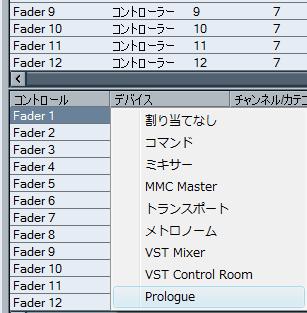
ただし、このやり方には欠点があります。

プロジェクトごとに使うインストゥルメントは異なると思いますが、この「一般リモートデバイス」の設定はプロジェクトごとにするものではありません。 設定が面倒ですし、昔のバージョンで使っていた時は何かの拍子で設定したパラメータが正しく認識されなくなって使えなくなったりもしました。 そもそも VST エフェクトプラグインのパラメータはこの方法で操作することができません。

というわけで、VST プラグインのコントロールにはこの方法よりも次で説明する「トラッククイックコントロール」機能の方がお勧めです。

トラックのクイックコントロール

トラッククイックコントロール機能を用いると、選択トラックの最大8つまでのパラメータをリモートコントローラーで操作できます。 早速やってみましょう。

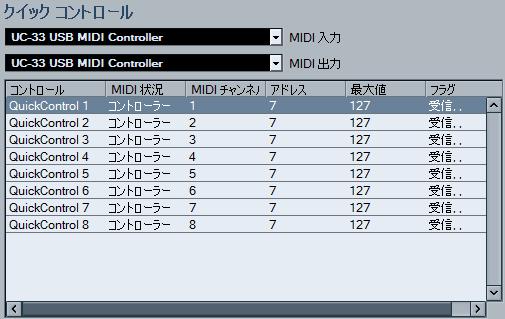
  1. 「デバイス設定」ダイアログの「リモートデバイス」-「クイックコントロール」のところの MIDI 入出力に UC-33 が設定されているのを確認します。 コントロールのアサインはデフォルトのままで UC-33e プリセット 1番のフェーダー 8本を使ってコントロールできるようになっています。
  2. インスペクターのクイックコントロールのところで割り当てたいパラメータを選択します。 図は HALionOne のインストゥルメントトラックでカットオフとレゾナンスをいじれるように設定しているところです。
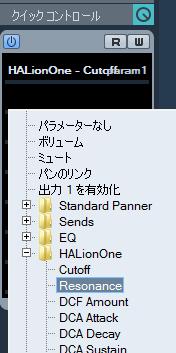
  3. トラックを選択して、UC-33e のフェーダーをいじるとパラメータを変化させることができます。

FXチャンネルトラックで同様のことをすれば、エフェクトパラメータをコントローラーで変化させることができます。

ただし、前回説明した「一般リモートデバイス」の設定を行ったままでこれをやると、ミキシングのコントロールも同時に行われてしまいます。 これを回避するには「一般リモートデバイス」の MIDI 入力を「未接続」にするか、何もコントロールを割り当てていないバンクを作成して選んでおくようにします。

プラグインのパラメータをいじりたいときと、ミキシングのコントロールを行いたいときは別工程の様に思うので、UC-33e を「一般リモートデバイス」で使用するか「クイックコントロール」で使用するかを切り替えながら使えば良いと思います。

その他

最後にリモートコントロールについて気になるところを挙げておきます。

パンでセンターが出ない
UC-33e のツマミではパンのセンター設定をすることができません。 コントロールチェンジは 0~127 の 128段階、Cubase のパンの設定は L、L99 ~ L1、C、R1 ~ R99、R の 201段階なので、UC-33e のツマミのコントロールで全てのパン設定を網羅できるわけではないのです。 コントロールチェンジの真ん中付近の値は 63 や 64 ですが、これらは L1、R1 に対応し、C に対応する値は無いのでツマミでセンター設定ができないということなのです。

実用上は R1/L1 と C の設定を聴き比べてわかるわけでもないでしょうし、それでもやはりセンターという場合はそのときだけ Ctrl+マウスクリックすればよいのですが、気になると言えば気になります。

やはり高価なコントローラはそれなりの理由がある
高価なコントロールサーフェスは Cubase からの情報で位置を変えるフェーダーやノブを持っていたりします。 UC-33e の場合はフェーダーやノブが動いたら情報を送るだけという一方通行のコミュニケーションなので、その差は歴然としてあると思います。 まあ、私にとっては UC-33e で十分ですが、人によっては「やはり Mackie」という人もいるだろうと思います。

Mackie までは行かなくともスライダーやノブがついた MIDI コントローラー/シンセを持っている人はそれなりにいると思います。 今回の記事がそんな方々のセットアップの役に立てばと思います。


2011.5.20 追記
最近安価なコントロールサーフェス専用機は無いような気がするのですが、コントロールサーフェスとしても使える ZOOM R16 あたりは魅力的に見えます。
やっぱりマウスよりツマミやボタンが良いです (Cubase 5 編: 1/2)

私は MIDI コントロールサーフェス (MIDI コントローラー) として安価な M-Audio UC-33e を使っています。 Cubase 5 のオペレーションマニュアルの「Cubase のリモートコントロール」の章には対応デバイスとしていくつかの製品名が出てきますが、UC-33e はそこに記載されているわけではありません。

それでも、MIDI コントロールチェンジを出力できるので「一般リモートデバイス (Generic Remote)」として設定して使用することが可能です。 マニュアルの「リモートコントロールデバイスを使用してユーザーパネル・パラメーターにアクセスする(Cubase のみ)」の部分に書いてあることは、Cubase 上のパラメータを自分の LCD に呼び出せるタイプのコントローラーでないと対応できないですが、それ以外のミキサーをコントロールしたり、コマンドを呼び出したりということは UC-33e でも可能です。

というわけで Cubase リモートコントロールについて2回に分けて記事にします。 UC-33e でないコントローラーをお使いの方にも参考になる部分はあると思います。 記事は Windows 版 Cubase 5.5 を使用して書いていますのでご了承ください。

セットアップ

ミキシングに UC-33e を使うための Cubase 5 のセットアップは以下の通りです。 ただし、事前準備として UC-33e をコンピュータに接続し、ドライバをインストールしておかなければなりません。

  1. メニューより「デバイス」-「デバイスの設定」を選択し「デバイスの設定」ダイアログを表示する。
  2. 左のツリーより「MIDI」-「MIDIポートの設定」を選択し、「UC-33 USB MIDI Contoller」が表示されているのを確認、UC-33 MIDI インの「『すべての MIDI 入力』に含める」チェックボックス (項目の名称は Cubase 5.5 での表示です。Cubase 5 だと若干項目名が違ったかも知れません) をはずしておく。 これをやっておかないと、ミキサーのパン操作と同時に選択している VST インストゥルメントトラックの音色も変化してしまったり、というようなことが起こります。
  3. 同じ「デバイスの設定」ダイアログで「+」ボタンを押し「一般リモートデバイス」を追加後、「リモートデバイス」-「一般リモートデバイス」を選び、「読み込み」で UC-33e のインストール CD に含まれる「Cubase SX preset.XML」を読み込む。
  4. 「OK」を押して「デバイスの設定」ダイアログを閉じる。

これでセットアップができました。

ミキシングのコントロール

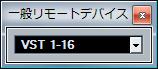
UC-33e 側は「PRESETS-1」ボタンを押して、工場出荷時プリセット 1番の「Cubase Multi-channel Mixing (1-8) +Channel Strip」を選択します。 Cubase 5 側は「デバイス」-「一般リモートデバイス」を選択し、「一般リモートデバイス」のステータスウィンドウを表示させ、「VST 1-16」バンクが選択されているようにしておきます (下図)。

この状態で UC-33e を使用してチャンネル 1~8 までのボリューム、パン、センド1、センド2 をコントロールすることができます。

チャンネル 9~16 を操作したいときは UC-33e のプリセット 10番「Cubase Multi-channel Mixing (9-16)」を呼び出します。 10番を呼ぶためには「RECALL」キーを使わなければならないので、ワンタッチで呼び出せる 2番あたりに予めコピーしておくと良いと思います。

ちなみに、UC-33e の操作ですが、

プリセット 10番の呼び出し: 「RECALL」-「1」-「0」
プリセット 10番を 2番にコピー: 「RECALL」-「1」-「0」、「STORE」-「0」-「2」

です。

チャンネル 17~23 を操作したいときは、先の「一般リモートデバイス」ステータスウィンドウで「VST 17-32」バンクを選択し、UC-33e のプリセット 1番を使用します。24~32 は UC-33e のプリセット 10番に切り替えます。 チャンネル 33~48 の場合も同様の操作で使用できます。

ここでいうチャンネル番号 (1~16、17~32、…) は以下のチャンネルに割り当てられます。 入出力チャンネルもコントロール対象となっていて、最後部に割り当てられます。

  • オーディオトラック&インストゥルメントトラック
  • グループチャンネル
  • FXチャンネル
  • VSTインストゥルメントチャンネル
  • 入力チャンネル
  • 出力チャンネル

Cubase のミキサー上には MIDI トラックも表示されますが、MIDI トラックは UC-33e のコントロール対象にはなりません。 Cubase の番号と UC-33e の番号がずれてわけがわからなくなるのを避けるために、プロジェクトウィンドウ上ではコントロール可能なトラックを先に配置し、MIDI トラックは一番下にしておきます。

トランスポートコントロール

チャネルミキシングのバンクを選んでいるとき、トランスポートコントロールは以下の様な割り当てになっています。 これが使いやすいかは微妙なので好みに応じて「デバイスの設定」の「一般リモートデバイス」のところで設定し直せば良いと思います。

[UC-33e のボタン] [Cubase のコマンド]
Stop Rewind
Start Forward
Rewind Punch In
Forward Record
Record Punch Out
7 Precount On
8 Display Time
9 Metronome On

チャネルストリップコントロール

「一般リモートデバイス」ステータスウィンドウで「Channel Strip」バンクを選択すると UC-33e に付属する「MIXER CHANNEL STRIP」オーバーレイの表示通り、選択チャンネルに対してエフェクトセンドや EQ の設定を細かくできるようになります。 「チャンネル設定」ウィンドウを開いての操作になると思いますが、特に EQ の設定 (Gain、Freq、Q、ON/OFF × 4) がボタンとノブでできるのは快適です。 このとき UC-33e の方はプリセット 1番を使います。 インサートエフェクトの操作については微妙な感じになっていますが、このあたりは設定を修正して使いやすいようするのが良いでしょう。

次回は VST プラグインのパラメータのコントロールについてまとめます。


2011.5.20 追記
最近安価なコントロールサーフェス専用機は無いような気がするのですが、コントロールサーフェスとしても使える ZOOM R16 あたりは魅力的に見えます。
HALionOne のもろもろ

Cubase 5 を導入してしばらく経ちますが、機能が豊富で何かすれば新たな発見があります。 さて、今回は Cubase 5 の代表的な VST インストゥルメントである HALionOne (サンプルプレイヤー) についてまとめてみます。 以下 Cubase 5 (正確には 5.5) での話となります。

GM音源として使えるか?

HALionOne はプリセットの中に GM音色を揃えてはいますが、プログラムチェンジに対応していません。 これを補う機能として、Cubase はスタンダード MIDI ファイル (SMF) を読み込む際に HALionOne のインストゥルメントトラックを作成し、トラック内のプログラムチェンジ値に相当したプリセット音色を割り当ててくれます (デフォルト設定の場合)。

しかし、プログラムチェンジデータが複数存在し、途中で音色を切り替えているようなトラックを読み込む場合は、再生時に音色の切り替えができないので正しく再生できません。 まあ、多数のトラックが使える現在では途中で音色を切り替えるようなトラックの使い方はしないでしょうから、曲作りの際は問題にならないと思いますが、昔の SMF を読み込む時は注意が必要です。

(追記:ちなみに GM サウンドを選択したいときは、MediaBay のロジカルフィルターで「"GM Sound" >= 0」とすれば一覧表示されます)

プリセット音色

Cubase 5 には HALionOne のプリセット音色が多数付いてきますが、内訳は以下の通りです。

  • 名前の最後に「VX」がついているのは HALion ONE Expression Set 01 の音色で 14 あります。 後で紹介する VST エクスプレッション機能に対応しています。
  • 名前の最初に「SR」がついているのは Sonic Reality 社製の音色 (Sonic Reality OneSoundz Silver Edition) で 45 あります。 ドラム、ベース、ギター、アコースティックピアノという感じですが、VST Sound Collection のディスクに音色を簡単に紹介する PDF (「Sonic Reality OneSoundz Silver Edition.pdf」)が入っているので見てみると良いと思います。
  • 「Yamaha S90ES Piano」というプリセットは、ヤマハのハードウェアシンセ S90ES に搭載されたものと同等のピアノ音色です。
  • その他に 643音色 (GM 128 + GM Drum 7 + Studio Set 237 + Pro Set 271) あります。 この音色数はCubase 5 シリーズ比較表に載っています。 Cubase 4 の HALionOne 音色リストが公開されていますが、ざっとチェックした限りでは Cubase 5 も Cubase 4 と同じようです。

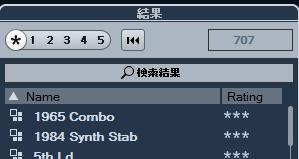
以上の合計で 703 音色となります。 と言いつつ、「プリセットの読み込み」時の MediaBay 上は707音色と表示され、若干数が違うのですが、まあ、あまり気にしないことにしましょう。 (細かく言うと先の公開されている音色リストの GM 分が 127 しかないのも気になったりします。)

700 という数は人によって感じ方が違うのでしょうが、私は昔の人なので十分過ぎると感じます。 別途購入している M1 の 3,000超、Wavestation の 1,500超と合わせてもうお腹いっぱいな感じです。 音色の内容についていうと HALionOne はエレクトリックピアノ系の音が充実しているのが嬉しいです。

VST エクスプレッション

VST エクスプレッションは Cubase 5 の新機能の一つなので、名前を見たことがある人は多いと思います。 鍵盤を持っている人ならば以下の手順でその効果をすぐに試すことができます。

  1. インストゥルメントトラックを作成する。
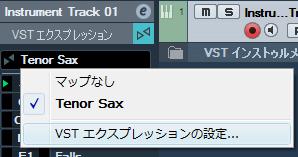
  2. 「VX」が最後についているトラックプリセットを選択する。 今回は「Tenor Sax VX」を選んでみました。
  3. メニュー「VSTエクスプレッションの設定」(図の音色名「Tenor Sax」のところをクリックするとメニューが表示されます) を選ぶ。
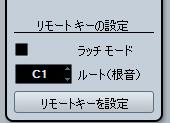
  4. ルートを調整してキーボードで弾ける範囲にする。 ここでは、私が所有する 61鍵キーボードの最低キーに合わせて「C1」に設定します。
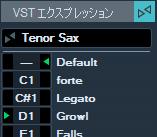
  5. 左手で C1~E1 のキーで効果 (アーティキュレーション) を指定しながら、右手でフレーズを弾く。 うまく設定されていれば、図のように左側の三角が指定されたアーティキュレーション (ここでは「Growl」) を指してくれます。

いかがでしょう? Sax の「Growl」や Strings の 「Tremolo」あたりは自分で弾けない人にとってなかなか重宝する音だと思います。 それを一つの音色の中で通常の音と切り替えながら使うことができるのです。

オーケストラ系の音を使ってこういうのに凝りたい人は Cubase 5 に付属してきた HALion Symphonic Orchestra 16ビット版のトライアル版を試してみると良いと思います。 気に入れば正式なライセンスは 11,000 円前後でオンライン購入できます。

というわけで、HALion One についてまとめてみました。 Cubase のエントリが続いていますが、書いておかないとすぐに忘れて思い出せなくなってしまったりもするし、仕事は最近ネタになりそうな話が少ないので、もう少し続くかも知れません。

Groove Agent ONE を使ってパラアウト

MIDI トラック vs. インストゥルメントトラック

もともと MIDI シーケンサーとして Cubase を使い始めた私にとっては、最新版の Cubase 5 上で MIDI トラックを使うことは特別なことでないのですが、インストゥルメントトラックが存在する今となっては MIDI トラックよりもインストゥルメントトラックの方が広く使われているようです。 確かに VST インストゥルメントの設定と MIDI データを一箇所にまとめる方が管理はしやすいでしょう。

ただ、MIDI トラック (+インストゥルメントチャネル) でないと出来ないこともあります。 一番ありがちなのはリズム音源をパラアウト (マルチアウト) で鳴らしたいときです。 レコーディング時にはせめてスネア、バスドラ、その他 (ステレオミックス) 程度には出力を分けて音作りをしたくなりますよね? でも、ステレオ出力のみという制限があるインストゥルメントトラックではこれはできないのです。 こんな時は MIDI トラック+インストゥルメントチャネルを用います。

Groove Agent ONE を使ってパラアウト

では実際に Cubase 5 付属の VST インストゥルメントである Groove Agent ONE でスネア、バスドラ、その他を分けて出力するためのセットアップ方法を説明します。 Groove Agent ONE をインストゥルメントチャネルで用いると最大16個のステレオ出力を用いることができます。 以下の操作を行うと Groove Agent ONE (ステレオ×3出力) がアサインされた新しい MIDI トラックができます。

  • 「デバイス」-「VST インストゥルメント」を選択し、VST インストゥルメントウィンドウを表示します。 「no instrument」と表示されている部分をクリックし、「Groove Agent ONE」を選択します。
  • (デフォルトの環境設定のままであれば)「プラグイン "Groove Agent ONE" をアサインした MIDI トラックを作成しますか?」と聞かれるので「作成」を選択します。これで出力先が Groove Agent ONE に設定されたMIDI トラックが作成されます。
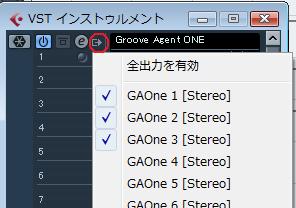
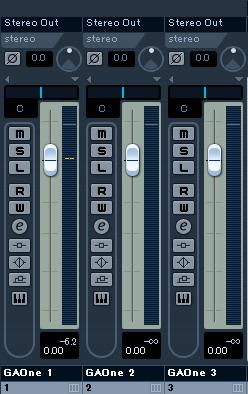
  • もう一度 VST インストゥルメントウィンドウを表示し、一番右のボタン (図中赤丸) をクリック、「GA One 2」、「GA One 3」にもチェックを入れます。
    これで計3つのステレオ出力が有効になりました。
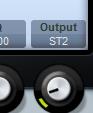
  • Groove Agent ONE のプリセットの設定では全てのサンプルの Output は「ST1」になっていますが、スネアの Output を「ST2」に、バスドラの Output を「ST3」に設定します。これらは Groove Agent ONE のパネルで設定します。
  • ミキサーをみると GAOne 1~3 のチャンネルストリップが表示されているはずです。これでパラアウトの設定ができました。

ドラムマップの設定はインストゥルメントトラックの場合と同様にできます。 スネアやバスドラをそれぞれステレオで出すのはもったいないような気がしてしまいますが、そういうものだということで。

もしスネア、バスドラ等手持ちのサウンドファイルがあれば、MediaBay より Groove Agent ONE へドラッグ&ドロップすることで簡単にパッドに音色を割り当てることができます。 私はお気に入りのスネアのサウンドファイルを使ってゲートリバーブ (リバーブ+ゲートのシリアル接続) をかけたりしてます。 以前は LoopAZoid を使って同様のことをしていましたが、今は完全に Groove Agent ONE に置き換わりました。

Groove Agent ONE でマイドラムキットをつくろうとしている方はこちらの記事 (「Groove Agent ONE でマイキットをつくろう」) もどうぞ。