Cubase で生録演奏に同期するテンポトラックを作成する方法

オリジナル曲をバンドでやっていると既に録音されている演奏に追加パートを重ねてアレンジの試行錯誤をすることがあります。 例えば、ギター引き語りのデモ演奏にリズムパートを加えたり、スタジオ練習の録音に追加フレーズを足したり、というようなことです。

このようなときは Cubase を使って追加パートの様々なテイクを試すのですが、録音された演奏と小節のタイミングを合わせておかないといろいろと不便です。 このような場合に私は MIDI キーボードでテンポをタップしてテンポデータを作成しています。 VST5 ではヒットポイントという機能を使ってこれを行っていたのですが、コマンド体系の異なる Cubase 5 でも「タップテンポ情報とマージ」機能を使ってほぼ同じようなことが出来ました。 今回はこの方法を簡単にまとめます。

(追記:タップテンポ機能は Cubase 6 でも使用できます。また、Cubase 6 からの新機能のテンポ検出機能についてはこちらの記事をご覧ください。)

  1. まずは新規プロジェクトに素材となる音源をオーディオトラックとして読み込みます。「ファイル」-「読み込み」-「オーディオファイル」を実行します。
  2. 読み込んだパートの頭の余分なところをリサイズして削ってから、最初の拍が 1小節目の 1拍に来るようにパートを移動します。 (リサイズの操作は「入門マニュアル」の「チュートリアル2」参照) この段階ではテンポは合っていないので、スナップオフでリサイズしてから、スナップオンにして 1拍目を合わせます。
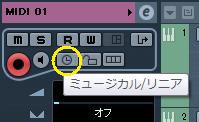
  3. MIDI トラックを作成し、リニアタイムベースに指定します。

    また、「プリカウント/クリック」を有効にした方が良いでしょう。
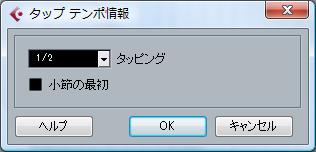
  4. 録音を開始し、音源のプレイバックに合わせて MIDI キーボード等をタップします。 タップの単位はテンポデータを作成するときに指定できるので、曲のテンポを考慮の上、やりやすい単位でタップすれば良いです。 アップテンポな曲ならば小節単位で十分だと思います。
  5. 多少のミスならば修正して使ってしまうのが時間の節約になると思います。 録音したタップ情報 (MIDI ノート) の一部を修正したい時は、インプレイスエディターを使ってオーディオトラックの波形を見ながら MIDI ノートの追加・削除等を行うのが良いでしょう。
  6. 後は MIDI トラックを選んで「MIDI」-「機能」-「タップテンポ情報とマージ」を実行するだけです。
MIDI 機器を持っている人にとっては、まず今回の方法でテンポデータを作成してしまい、必要に応じて「タイムワープツール」を使って微調整というのがお手軽なのではないかと思います。

初めての個人輸入 (Cubase 5 を audioMIDI.com で購入)

きっかけはアマゾン (JP) で妙に安価な Cubase のパッケージを見つけたことです。 国内正規代理店を通っていないので安価なわけですが、米アマゾンで Cubase 5 が $499 で売られているのを見てしまうと、いくら国内サポートがあるからと言っても 4万円ぐらいの価格差ってどうよ?、という気分になってしまいました。 実際のところ、代理店のサポートが無くても、My Steinberg に登録すれば、アップデートファイルの入手等は問題なくできそうです。

調べてみるとこの手のソフトを個人輸入している人は多いようで、いくつも事例が見つかります。 アマゾン (JP) で安い輸入版を買うという手もありますが、(恐らく間違ったのでしょうが) Education Edition を匂わす紹介文を出している業者もいたりして微妙な感じでした。 そんなこんなと好奇心が勝ったのもあって初めての個人輸入をすることにしました。ただし、通販サイトについては冒険はせず、事例が多く見つけられた audioMIDI.com で購入することにしました。

購入手続きはとても簡単でした。 カートに商品を入れ、「CHECK OUT」ボタンを押し支払&配送方法の指定をする程度のことです。 クレジット払いで配送は UPS の「UPS Worldwide ExpeditedSM」を選びました。

カード決済処理がしばらく「Unprocessed」だったので、心配になったのですが、しばらくすると「Completed」となりました。 後は配送の Tracking 情報を見ながら到着を待つことになります。

で、成田から東京に届くまでは順調だったのですが、その後問題が起こります。 UPS は土日の配送が無いのでした...

正確に言うと金曜のうちに連絡すれば土日配送もある程度対応できるとのことでしたが、金曜 18:30 を過ぎると土日の電話受付が無く、そのまま月曜まで待つことになります。 ということで平日受け取りは厳しいけれど UPS に配送を依頼することになってしまったという人は成田に着いたあたりでサービスセンターに連絡を取るのが良いと思います。

5/10 夜に注文して最初の自宅配送は 5/14 AM でした。 ちなみにかかった費用は以下の通りです。

Cubase 5 パッケージ       $499
UPS Worldwide ExpeditedSM $ 57.46
小計                      $556.46 = \52,772 (カード決済レート 94.84円/$)
関税                          \0
消費税+地方消費税        \1,300 (CIF $299.39、レート 93.81円/$)
総計 \54,072

何かあったら英語でやり取りしなければならないというのがありますが、「国際宅配便であれば通関手続きを業者が代行してくれ、思っていたよりもかなり手軽に海外通販ができる」というのは大きな発見でした。

ちなみに大幅下落したのでチャンスかもと思ったユーロですが、 Steinberg おひざ元のドイツでは Cubase 5 は 700~540 ユーロ程度で売られていて魅力的には見えません。 Steinberg やその親会社ヤマハの本国より安く売っているのは「さすがアメリカ」というところでしょうか。


追記 (2012.12)

輸入版は国内スタインバーグバージョンアップセンターでバージョンアップ対応してもらえないとの情報が出回っています。 このあたりの施策は仕方ないですね。 というわけで、個人輸入や Amazon で輸入版を買うのはおすすめしません。 (さらに追記: 2ちゃん関連スレ、直リンで購入できるとかできないとか)

デジタルフォトフレームって思ったより良いかも (DPF-X75購入)

3月にカミさんが両実家用として、ソニーから出たばかりの DPF-X75 というデジタルフォトフレームを2台買ってきました。 ジジ・ババ向けに孫の写真を入れて贈ろうというのが目的です。

買ったのはよいもののその後放置したままになっていたのですが、ゴールデンウィーク中にやっつけようと思い、写真を選んで RAW から JPEG へ変換し、DPF-X75 へ取り込む作業をしました。 実は私自身、デジタルフォトフレームの存在は知っていたものの、買おうという気にはなっていませんでしたが、今回触ってみてこれなら部屋に置いてあっても良いかと思うようになりました。 どうしてそう思ったかというと、

  1. 思ったより綺麗だし、視野角が広く斜めから見てもそれなりに見える。(=皆でワイワイ見ることができる)
  2. そもそも、撮った写真は見返さないと意味ないかも。

ということです。

1. についてはあちこちのユーザーレビューでも高評価を得ていますが、広視野角で綺麗というのが DPF-X75 の最大のセールスポイントになっているようです。 カミさんが他の製品とじっくり比較した上で購入したとは思えないのですが、なかなか良い製品を選んだようです。

また、2. について言うと、我が家ではこれまでデジカメで撮った写真は、PC に取り込んで終わっていただけでした。 息子の卒園・入学を機に買ったりもらったりした写真はやっとアルバムに整理したのですが、自分で撮った写真は相変わらずハードディスクの中にあるだけでした。 これを DPF-X75 へ入れてスライドショー再生すると、大人だけでなく子供達も自分の写真を興味持って見ています。 それを見て写真を見返す機会もなく撮りためているだけでは仕方ない、という気分になりました。

カラーは2台ともブラックを購入しています。 製品自体について何点かコメントしておきます。

  • 縦にするとちゃんと縦表示になるのですね。 マニュアルを読む前に試したらできたので感動しました。 もっと反応が良ければとは思うけれど、それは将来の製品への課題でしょう。
  • 表面が汚れやすいです。簡単に汚れてその割に綺麗にするのが大変なので、できれば表面を触らない方が良いでしょう。
  • ユーザーレビューで「転送が遅い」とのコメントが見られますが、転送処理でなくリサイズ処理に時間がかかっているのだと思います。 「原画サイズ」で取り込む限りでは転送速度はこんなものかと思います。 ちなみに一度リサイズして取り込んだ写真を他方の DPF-X75 に取り込む際も、リサイズ有無の設定により取り込み時間が変化しました。 大量の写真を取り込む等で取り込み速度が気になる場合は、 PC 側で適切にリサイズにしたものを DPF-X75 側は「原画サイズ」の設定で取り込むようにすれば良いと思います。 (というか、そこまでやるなら USB 接続使いますよね、きっと。)
  • ちょっと+の露出補正をしてから取り込むのが良いかな (でも面倒だからそのまま) と思った写真の表示も気になりません。 よほどアンダーでない限りそのまま取り込んで大丈夫だと思います。
  • ちなみに私は「タイムマシン」(撮影日付を表示) でシャッフル再生、ランダムエフェクトでの表示が気に入っています。 特に子供の写真は撮影日付と共に見るのがお勧めです。
  • 縦の写真と横の写真でリサイズ後のサイズが違います (横:1920×1280 > 縦:960×1440)。 まあ、縦写真を縦位置で表示したとしても問題ないサイズではありますが、「何で?」と思います。
  • 海外用の電源プラグに交換するためだと思いますが、電源プラグと ACアダプターがはずれる構造です。 「さすが!」と思ったけれど、Web で探した限りでは電源プラグのみの販売は無さそうな…
  • つけっ放し派には曜日ごとにタイマー ON/OFF の時間を設定する機能があります。 ただ私の感覚だと一般家庭でタイマー利用をするのかな?、と疑問に思いますが。

既に実家用とは言え2台購入しているし、まだ発展途上の製品カテゴリーだと思うので、我が家の分として同じモデルを買うのはどうかという気がしますが、様子を見ていずれ自分達用を買うことになるのだと思います。 私にとっては「(自分が想像していたよりも) 綺麗に再生できる」というのがインパクトありました。