ミックス (センター) の位置固定で使っているので気がつかなかったのですが、いつの間にか愛器 YAMAHA SGV-800 のトグルスイッチが壊れてフロントピックアップのみの音が出なくなっていました。 フロントオンリーの位置にしても、ミックスの音が出てしまうのです。 そこでおっかなびっくりトグルスイッチを交換してみることにしました。
ギター用のトグルスイッチはずいぶんと高価なような気がしたので、最初は秋葉原で探して日本開閉器工業の M-2020 (税込 470円、瀬田無線2F) という ON-ON-ON のスイッチを入手しました。 ギター用パーツの分類で言うと、いわゆるミニトグルスイッチというヤツです。 しかし、このスイッチは小ぶりで切り替えたときのノブの角度も浅く、状態がわかりにくい&見た目がしょぼくなるので結局ギター用のスイッチを購入することにしました。
新しく購入したスイッチはフェルナンデスの「トグルスイッチ縦型」 (税込 1,365円) です。 他メーカーと比べて安価な価格設定になっていますが、日本のメーカーなので大丈夫でしょう。
最初に困ったのは、スイッチの端子4枚が狭い間隔で平行に出ているので、どうすればきれいに半田付けできるのかわからないことでした。 その時参考になったのが、こちらの記事です。 なるほど、端子板を曲げてしまって良いのですね。
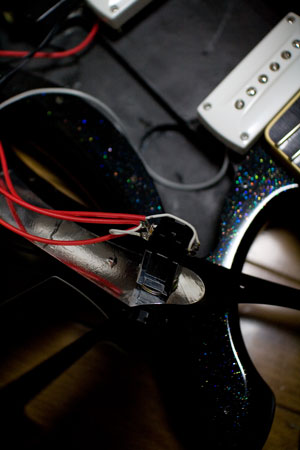
SGV-800 のピックガードは、取り付けネジをはずした後、フロントピックアップを押し込みながらはずします。 スイッチ、ポット間の配線にはシールド線が使われています。 外部導線 (シールド用導線) 3本分がまとめてアース端子にハンダ付けされており、そこから内部導線 (写真の白い線) が各スイッチ用端子に延びています。 これらをハンダごてを使ってはずします。
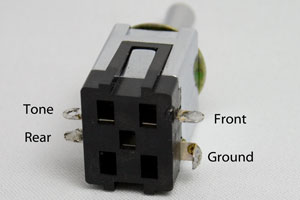
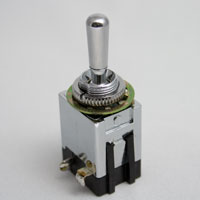
下の写真ははずした後のトグルスイッチです。 どこに接続されていたかを記しておきます。 右の写真をよく見ると黒の部分がかけているのですが、このため、フロントの位置にノブを倒しても押さえが利かず切り替わらないのです。
 |
 |
さて、ここから新しいスイッチを取り出し、各端子へ配線していきます。 最初に外部導線3本をまとめてアース端子に付けます。 元のスイッチについていたものを、はずしてそのまま付ければ良いだけなので、さほど難しくありません。
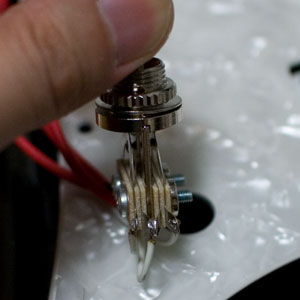
続いて内部導線のハンダ付けですが、最初に真ん中の端子にトーン用ポットに続く線をつなげ、続いて外側の端子にフロント/リア用ポットからの線をそれぞれ付けます。 ピックガードに取り付けたときのスイッチの向きに注意してフロント/リアをどちらの端子につなぐかを決めます。 このようになりました。
SGV-800 のスイッチ取り付け穴は標準的な大きさのようで、新しいスイッチにもピッタリでした。 オリジナルのスイッチを壊したのは私だけではないようなので、壊れやすい構造ということのようです。 他にも結構壊してしまった人がいるのでは?
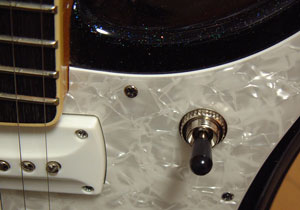
見た目は元のシルバーのノブの方が良さそうな気がしていたのですが、実際付けてみると黒のノブも特に違和感ないですね。 配線の改造等までには足を踏み入れたいと思いませんが、今回の作業で電気系のメンテナンスは何とかなりそうな自信がつきました。 せっかく直したのだからもう少し切替スイッチを活用しようと思っております。