あなたの Windows CAL についての知識、古くありませんか?

Windows クライアントアクセスライセンス (CAL:「きゃる」) について、私も含めて古い知識の人が周りに多かったので書き記しておきます。

例えば、Windows 2003 Server の上に Oracle を載せてデータベースとしてのみ使用するときにも CAL は必要となります。 「Windows のファイル共有等を使ってないときはいいんじゃなかったっけ?」と思った方、その知識はもう古いです…

各種 Web ページに記載が見つかりますが、念のため Microsoft に問い合わせたところ、

IIS を使ってインターネット上に匿名ユーザ向け (=認証なし) のサイトを構築する以外は、CAL が必要になります

というわかりやすい答えが聞けました。 (Apache の場合にどうなるかまで確認してませんが、確認してもあまり実益はないでしょう。 いろいろ調べているうちに Apache ユーザ会とマイクロソフトのミーティングについての記事も見つけましたが、 Windows 2000 の頃の話なので今と事情が異なります)

以下の記事が参考になります。特に前者はいつ頃から自分の知識が古くなったかを確認できます。

また Microsoft からは以下の URL を紹介されました。

今回は Microsoft のカスタマーインフォメーションセンターに問い合わせたわけですが、一発でつながり、その一本の電話で疑問が解決したことに驚いたことも付け加えておきます。 説明はわかりやすかったです。


追記:Windows Server 2008 に関するアップデート (2008. 7. 22)
Windows Server 2008 では、インターネット経由匿名アクセスの他に CAL が不要となるケースとして以下が追加されています。

  • Windows Web Server 2008 へのアクセス
  • Windows Server 2008 エクスターナル コネクタ ライセンスをサーバーごとに取得している場合、サーバーソフトウェアにアクセスする「外部ユーザー」が別途 Windows Server CAL を取得する必要はありません。
  • 管理するためのみに、サーバー ソフトウェアのインスタンスにアクセスする最大 2 台までのデバイスまたは最大 2 人までのユーザー

Windows Server 2008 クライアント アクセス ライセンス (CAL) 概要

Windows 2008 版の 早わかりライセンスガイドも用意されています。

さらに追記: Windows Web Server について (2008. 10. 2)
Windows Web Server 2008 のライセンスについて解説された記事が @IT にありました

クリップオーガナイザのクリップアートを他の PC へ移す

新 PC への移行時等、Web からダウンロードしたクリップアートを他のパソコンでも使いたいということがあると思います。 イメージのみコピーして、クリップオーガナイザに新たに登録し直すと、キーワード情報がなくなってしまいます。 今回はクリップオーガナイザ 2002 でカタログ情報&イメージをどのように他の PC へ移せば良いかというお話です。

Microsoft クリップオーガナイザのカタログ情報ファイルはデフォルトの設定では以下のパスにあります。

\Documents and Settings\(ユーザ名)\Application Data\Microsoft\Clip Organizer\mstore10.mgc

カタログ情報とは別に、実体としてのイメージファイルがありますが、私の場合ダウンロードされたクリップアートは、 "マイ ピクチャ" の下の "Microsoft クリップ オーガナイザ" フォルダ内にありました。

そこでこの mstore10.mgc ファイルと "Microsoft クリップ オーガナイザ" フォルダを新しい PC へコピーします。 (コピーの前に上書きされる mstore10.mgc のバックアップを取っておいた方が良いでしょう。)

全く同一のパス上にイメージファイルを置くことができればこれで終わりですが、パスが変わってしまった場合クリップオーガナイザ上で次のように×が表示されます。

clipart

この場合は「プレビューとプロパティ」より「更新」-「参照」を選んで新しいパスを指定すれば良いです。 1つのイメージのパスを修正すると他のファイルのパスも自動的に修正されました。

ここまでの操作はカタログファイルの置き換えになりますが、既に存在しているカタログファイルを残しながら、他 PC から持ってきたカタログファイルを追加で参照できるようにすることも可能です。 先のパスを修正する手順まで行った後に、オリジナルの mstore10.mgc に戻し、「ファイル」-「オーガナイザにクリップを追加」-「ユーザ設定」でインポートする対象のパス修正済み mstore10.mgc (名前を mstore10.imp.mgc とでもしておきましょう) を指定すれば良いです。この場合、内容がコピーされるのではなく、mstore10.imp.mgc がクリップオーガナイザから参照され「共有コレクション」に表示されるようになるので mstore10.imp.mgc を削除してはまずいです。

クリップアートを活用するということでは以下の記事も参考になると思います。
メディアクリップのコレクションを共有する

RM-AV3000U についてもう少し

海の向こうでは PC と連携できる新モデルが出ているようですが、日本ではこれが発売される気配はないので、まだしばらくの間は RM-AV3000U がソニー学習リモコンの現役最上位機種の位置に留まるのでしょう。実際、使ってみて学習リモコンとしての機能について不足はありません。 そういう状況なので、前回に続いてもう少し詳細に RM-AV3000U の機能を紹介してみるのは意味のあることだと思いました。

RM-AV3000U で何が一番良いかというと、ボタンの多さ&ボタンに割り当てるテキスト表示を選べることだと思うのです。しかし、全てのボタンに自由にテキストを割り当てられるわけではないので注意が必要です。ハードウェアボタンの方は製品画像を見れば使い道は想像できると思うので液晶画面に表示されるボタン (キー) の方を中心に説明します。

液晶画面に表示されるキーで、主に機器の操作に使うのは以下の4種類です。

  1. 1 ~ 12 の数字キー
  2. 表示文字列を任意に設定できる 4つのラベルキー
  3. 表示文字列を選択できる 15個の操作キー
  4. POWER キー

通常 1. の数字キーはチャンネル選択や数値入力に使われることになります。

2. のラベルキーは液晶下部に表示されます。 4つしかないのですが、「モード表示キー」 (時計横の「TV」等の表示) を押すことによって3セット分切り替えて使うことができるので、 4 x 3 = 12 操作分の信号を学習させることができます。表示用テキストは任意のもの (アルファベット/カタカナ/数字/記号) を入力することができます。

3. の操作キーなのですが、これは表示用テキストを自由に設定することができず、いくつかのテキストから選択しなければなりません。 前回「地デジキーがない」と書いたのは 3. の操作キーに地デジ (地アナ/CS) 選択用ボタンはなく、2. のラベルキーに割り当てなければならなかったという意味です。このあたりは発売時期が 2002年だったため仕方ないでしょう。

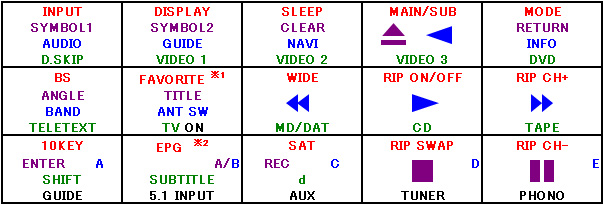
実際操作キーに表示テキストとして何が選択できるかを示したものが次の図になります。色分けした3つ~5つの表示の中から一つを選ぶことができます。

キー一覧

※1、2 ただし、FAVORITE と EPG のところは以下のようになります。

FAVORITE ボタン: "FAVORITE"、"TITLE"、"ANT SW"、"TV"、"ON"、"TV ON" の6表示
EPG ボタン: "EPG"、"A/B"、"B"、"SUBTITLE"、"5.1 INPUT" の5表示

例えば "REC" を選択してしまうと "d (データ)" は操作キーに表示させることができなくなるので、ラベルキーに割り当てるしかありません。ハードディスクレコーダー等ではラベルキーを多用することになります。そういう時は、 Audio や Video の録・再生に使うものはハードウェアボタンになっていて欲しいと思ってしまいますが、これ以上サイズが大きくなるのは嫌だし、難しいところです。

"番組表" – "EPG"、"番組説明" – "INFO" 等の対応をきちんと覚えられれば快適なリモコンライフが待っています。不要なキーは表示させないこともできるので、ハードウェアボタンのみの学習リモコンよりはずっと快適だと思います。

詳細は書きませんが、マクロ機能やタイマー機能、バックライト点灯など他にもセールスポイントはあります。 欲しくなった人のためにアマゾンの商品紹介も貼っておきますね (笑)。

Cisco Catalyst を使った MAC アドレス認証

Cisco の Catalyst スイッチを用いた MAC アドレス認証を試してみました。 RADIUS サーバに MAC アドレスを登録しておいて、スイッチのポートに端末がつながった時にその端末の MAC アドレスが RADIUS サーバに登録されていれば通信を許可するという動作です。 1つのポートには1つの端末がつながる想定 (Cisco の用語でシングルホストモード:host-mode = single-host) です。

MAC アドレス認証は 802.1X 認証機能の一部を使って行います。802.1X 認証機能の中に MAC 認証バイパス (MAC Authentication Bypass) という機能があるのですが、これを使うと、 802.1X の EAPOL を使った認証にクライアントが反応しない時は MAC アドレスによって認証を行い、成功すればアクセスを許可するような動作をとることができます。 MAC 認証バイパス機能が使えるのは IOS Release 12.2(25)SEE 以降です。

早速ですが関連する設定は以下のようになりました。12.2(35)SE5 で試しました。

aaa new-model
aaa authentication dot1x default group radius
!
aaa session-id common
dot1x system-auth-control
interface FastEthernet0/1
switchport access vlan 10
switchport mode access
dot1x mac-auth-bypass
dot1x pae authenticator
dot1x port-control auto
dot1x timeout tx-period 3
spanning-tree portfast
radius-server host 192.168.0.1 auth-port 1645 acct-port 1646
radius-server source-ports 1645-1646
radius-server key cisco

斜体のところは明示的に入力していないけれど、設定表示には表示されるようになったコマンドです。

インターフェイスの "dot1x timeout tx-period 3" と "spanning-tree portfast" の設定は、端末をポートに接続してから通信ができるようになるまでの時間を短縮するために必要です。 tx-period は 802.1X 認証 (EAP-Request/Identity) に対してのクライアントからの応答を待つ時間ですが、802.1X 認証は使わず MAC アドレスを使って認証するのでこれを短くします。ただし、tx-period を短くすると認証失敗時 (=許可されない端末接続時) の再認証間隔も短くなってしまうので、環境に合わせたチューニングが必要かも知れません。

RADIUS サーバ関連の設定 (サーバアドレス、キー等) や VLAN 番号等はあくまでも一例です。

RADIUS 側は User-Name、User-Password を共にその端末の MAC アドレス16進の小文字 (例:"000a0b0c0102") として許可する端末のレコードを登録しておけばオッケーです。

ちなみに host-mode には他に multi-host、multi-domain (12.2(35)SE 以降) というのがありますが、Catalyst の1ポートにハブ等を介して複数の端末を接続したときに、個々の端末を Catalyst で認証する仕掛けをつくるのは無理だと思います。 multi-host モードでは1ポートに複数端末がつながっている時、それらの端末のうちのどれかの認証が通ってしまえば、そのポートに接続している全ての端末がアクセス可となります。multi-domain は試していませんが、ドキュメントを読む限り音声とデータを独立して扱うためのもので複数のデータ端末を個々に認証するためのモードではないようです。


Cisco の認証関連について 2009.6 現在の情報をまとめましたので、こちらの記事も参照ください。 802.1X 認証と MAC 認証の実行順を指定するコマンドや新しい host-mode が導入されています。

交換レンズラインアップと使い分け

久しぶりにカメラのエントリを書いたのでついでに最近のレンズの使い分けについて書いておきます。 これ以外のレンズを知らず、それなりに満足してしまっていて技術・知見もないので描写がどうとかいう話は書けませんのでご了承を。

SIGMA 30mm F1.4 EX DC /HSM
娘が生まれたこともあって室内での撮影が多く、最近つけっぱなしにしているのは 18-55mm よりもこの 30mm です。 使ってみると、一眼レフを買ったらやはり一つは明るいレンズを買ってボケた写真を撮ってみなければならないように思えてきます。 外で動き回る子供たちを撮るときはついついズームレンズを選んでしまうところですが、明るいレンズを使いたくなる室内では被写体はあまり暴れない (はずな) ので、単焦点で問題ないです。このレンズをつけて持ったときのバランスも気に入っています。

Canon EF-S18-55mm F3.5-5.6 II USM
30mm の次につけていることが多いのはやはり Kiss 標準レンズの 18-55mm です。 特に小物系の撮影 (例えば バスコレとか) は撮影倍率の関係でこのレンズを使っています。 小物は絞って撮るので暗さは気にならないです。

Canon EF55-200mm F4.5-5.6 II USM
例えば旅行等、何を撮るかわからないときは 18-55mm (または 30mm) と組み合わせて EX 140 に入れて持ち出します。 何を撮るかわからないときにレンズ1つでは不安ですが、70-300mm はやはり持ち出すには重いので、このレンズを選んでいます。

Canon EF70-300mm F4-5.6 IS USM
このレンズを使うときは運動会や撮影可能な屋外ステージなど目的がはっきりしている時です。 このレンズを使うときはバランスの問題から BG-E3 をつけて使うので、重装備になってしまいます。 IS (手ブレ防止) はやはり良いですね。

Canon EF50mm F1.8 II
30mm を買って出番は少なくなりましたが、ポートレート撮影などまだまだ使う機会はあります。安いですが写りは満足しております。 最近も某所で誉められていましたね。

今のところはこれだけ揃えば十分だと思っています。 子供以外にももっと色々な写真を撮ろうとすると広角レンズやマクロレンズも欲しくなってくるのでしょうが、まだ大分先のことでしょうね。 多分この次に物欲が向かう先は純正ストロボのような気がします。


2007. 10. 22 追記
デジカメ Watch のアンケートによると 70% の人がズームと同じかそれ以上の頻度で単焦点レンズを使うそうです。一眼レフを買ったらやはり一つは明るいレンズを買って… (略)。

EOS Kiss Digital N が修理から返ってきました

修理に出していた EOS Kiss Digital N が無事直って帰ってきました。約3週間かかりました。 修理は QR センターでなく量販店 (さくらや) にお願いしたわけですが、これは3年間補償 (HOT安心補償 タイプA) をつけていたためです。 購入価格の3%で加入できたのですが、2年経っているので全額でなく購入価格の 40% 迄が補償対象となります。 ただし、修理代の 10% は自分で負担しなければなりません。

今回の修理はキヤノンの修理技術認定店で行われ、修理費用は以下の通りでした。

技術料 9,000円
部品代 17,500円
消費税 1,325円
27,825円

ダブルズームキットを 140,000円で買っているので補償加入料は 4,200円かかりました。 修理代金の 90% 、約 25,000円が戻ってきますので、店員さんの勧めを鵜呑みにして加入したのですが、加入しておいてかなり助かったということになります。

さて、注意しなければならないのは手続きなのですが、一旦修理代を全額支払った後、補償金の請求手続きをすることになります。 手続きをしてから入金までは3週間~1ヶ月程度かかるそうです。 修理が出来上がったときに安心補償加入書の他、印鑑や振込先銀行口座情報を持っていかないとその場で請求手続きすることができません。郵送でも受け付けてもらえるそうですが、できれば店頭で申請内容をチェックしてもらった方が良いように思います。

かなり昔、どこぞの量販店でザウルスのカバーが壊れたときに「全損じゃないと補償対象にならないんですよねぇ…」と言われて以来延長補償は毛嫌いしていたのですが、今回はとても助かりました。 3年間というと修理に出す可能性があるかどうか微妙なところですが、実際このようなことがあると次回ボディを買うとき (いつだ?) も補償をつけてしまいそうです。