テルミンを書店で衝動買いすることになるとは..

まさか書店に「テルミン」が置いてあるとは思いませんでした。知らない人のために説明すると「テルミン」というのは世界初の電子楽器です (Wikipedia のエントリ)。 私は大昔 (多分 20年ぐらい前) のキーボードマガジンの紹介記事で知ったのですが、最近は日本にも「テルミニスト」がいてそれなりに知名度があがっているようですね。それでも書店でテルミンが税込 2,300円で売られているとは想像しませんでしたが。

というわけで今回買ったのは「 大人の科学マガジンVol.17 テルミン 」です。小さなテルミン、「テルミンmini」が付録でついてきます。 本の方もまるごとテルミンといった感じです。 今現在サイトが重くなっていますが、大人の科学のサイトにテルミンmini の弾き方ガイドと模範演奏の動画が公開されています。

実際の組み立てはドライバー一本で簡単に出来ます。15分程度で組み上げることができました。 本来テルミンは両手を使ってピッチとボリュームをコントロールするのですが、テルミンmini ではピッチのコントロールのみできます。 また、出力は内蔵スピーカーのみで、アンプ等に出力するためには改造が必要です。電源は単三電池が4本です。

さて、実際やってみるとチューニングに手間がかかり、演奏もやはり難しいです。 もちろん、それはそういう楽器だからなわけで買ったのを後悔することにはなりません。 「テルミン」と聞いてピクッとしてしまう人にとっては買って損はないと思います。 少なくともテルミン奏者の偉大さがわかって良いのではないでしょうか。 本誌中の記事では懐かしいシンセの写真も見ることができます。

本誌にはアンプ出力用のジャックをつけたり、2台分のテルミンmini を使ってボリュームコントロールができるようにしたりする改造が紹介されています。ジャックをつける程度ならば簡単にできそうなので演奏の腕が上がればやってみたいところです。 その前にギターを練習しなければですが…


2007.10.3 追記
執筆された方のサイトで改造時の写真が公開されています

BOSS SE-70 の SysEx メッセージについて

「これはまた別の機会に」と書いたままだいぶ月日が経ってしまいましたが SE-70 の MIDI System Exclusive Message についてです。

私の使っている Cubase VST 5 には studio module という MIDI システムエクスクルーシブメッセージ (sysex) を使って音色を管理するモジュールが付属していて、シンセ類の音色パッチはこれを使ってデータ管理しています。 シンセから取り込んだパッチをソングの一部として保存できるし、取り込んだ名称を使って Cubase 上でパッチを選択できるので、特に複数の機器を用いてレコーディングする場合に studio module はかなりの威力を発揮します。

今となっては何世代か前のバージョンになってしまった VST 5 ですが、少なくとも初期の Cubase SX/SL には studio module に相当するものがないとのことだったので アップグレードを見送り、結局現在まで Cubase VST を使い続けています。

さて我が愛器となった ボス SE-70 のセッティングデータもこの studio module で管理しようと思いました。 Cubase パッケージに含まれていた SE-70 用のドライバを用いてデータを PC に転送にしたわけですが、何とエラーが起こりデータを保存することができません。 Cubase VST 5 には DMaker というドライバファイルを作成するためのツールが付いてきます。 これを使って付属の SE-70 用ドライバを読み込みその内容を眺めてみると、どうやら SE-50 用のドライバを多少変更しただけで動作確認もろくにしていないようなものがパッケージに収録されてしまったようです (泣)。

付属のドライバファイルの多くはユーザが作成したものなのです…

仕方ないので何とか手を入れて動かしてみようと思い立ちましたが、なかなか大変です。 DMaker の情報も少ないのですが、 それに加えてマニュアルを始めとしてどこにも SE-70 の MIDI システムエクスクルーシブメッセージについての解説が載っていないのです。

唯一 Web 上で見つけたのがこのページの情報です。 これと SE-50 のエクスクルーシブ情報 (こちらはマニュアルに記述あり) を参考にしつつ試してみたところ、エフェクトデータの要求は以下のコマンドで可能だとわかりました。

F0 41 DEV 61 11 a1 a2 a3 s1 s2 s3 F7
DEV: デバイスID = (MIDI チャンネル -1)
a1-a3: アドレス
s1-s3: サイズ

エフェクトデータのアドレスは以下の通りです。

00 00 00 Effect #1
01 00 00 Effect #2
...
63 00 00 Effect #100

サイズは0以外ならば何でも良いようで、例えば1番目のエフェクトデータを要求するには SE-70 に以下のコマンドを送ります。

F0 41 00 61 11 00 00 00 01 00 00 F7 (MIDI チャンネルを1に設定している場合)

すると SE-70 よりデータがダンプされます。 ダンプされるデータは以下のようなものですが、

F0 41 DEV 61 12 a1 a2 a3 ...

個々のエフェクトデータは可変長でアルゴリズムによってもサイズが異なりますし、同じアルゴリズムでも設定によってサイズが変化します。

とりあえずこれらの情報をもとに studio module 用ドライバを修正して SE-70 のデータを PC に送ることはできるようになりました。 まずはエフェクトパッチの保存という目的は達成しました。

しかし、送られる個々のパッチデータサイズが可変長でパッチ名の位置も変わるため表示用名称の位置を固定アドレスで指定できず、studio module 上にパッチ名を表示できない (正確にはゴミが表示される) 状況です。 これには困っているのですが、とりあえず保存ができるからと問題を放置したまま今日に至っております…

Microsoft Word 目次の書式設定

以下の内容については手許の Microsoft Word 2002、2003 の目次作成機能で試しています。 (追記:2007 でも同じ手順でできそうです。)

Word でよくわからないことの一つに作成済みの目次の書式設定方法がありました。 一度目次を作成した後に、目次部分を選択して「段落」の書式設定を変更したとしても、F9 でフィールド更新すると元の書式に戻ってしまいます。フィールド更新後の書式は何を基に決まるのだろう??? と。 こんな時、皆さんは「挿入」メニューを使って目次を作り直したりしてませんか?

実は後から目次の書式を変更する方法もあるのです。以下の方法で書式を設定することができます。

  1. 目次の行末にカーソルを移動して、コンテキストメニュー (右クリック) で「フィールドの編集」を選ぶ
    dialog 1
  2. 「フィールドの詳細オプションを設定するには (…略)」の説明に従い「目次…」をクリックする
    dialog 2
  3. 新規作成時と同様に目次の設定ダイアログが現れるので、ここで書式設定をする
    dialog 3

目次の書式設定ダイアログボックスを表示させることができれば「オプション」でスタイルを設定したり、「変更」でフォント等を選んだりできますね。(追記:「書式」で「任意のスタイル」を選んでおかないと「変更」ボタンが有効になりません)

それと英小文字が大文字になってしまうのも気になっていたのですが、「目次」ダイアログボックスから「変更」を選んで「文字/段落スタイルの設定」を確認すると「フォント」のところで「全て大文字」や「小型英大文字」が選ばれていました (参考にしたブログ)。

dialog 4

dialog 5

これらの設定をはずせばオッケーです。日本人の感覚からすると不思議な初期設定ですね。

更に応用編ですが、こちらのサイトにはフィールドコードのオプションを指定して特定のレベルの見出しのみページ番号をつける例がありました。

これで目次はバッチリかな…

TOMIX vs. KATO という宗教論争

国内Nゲージについてみると2大メーカーは TOMIX と KATO ということになると思います。これには大多数の人が同意してくれるのではないでしょうか。 ところが「鉄道模型始めるにあたって『トミックス』と『カトー』のどっち買ったらよい?」と聞かれると合理的な理由をつけてどちらか片方を勧めるのは難しいように思います(なので先日のエントリではあえてこの問題には触れませんでした)。結局自分の事例を参考に当事者に判断してもらうしかないのではないかと。というわけで今回は鉄道模型初心者を対象にして TOMIX と KATO について個人的に比較してみます。

レール
ファイントラック (TOMIX) とユニトラック (KATO) を比べると、種類の豊富さではやはりファイントラックが勝っています。ただ、子供と遊ぶにはユニトラックの方ががっちりしていて良いです。集合式レイアウトをつくる時もコネクタごとジョイナーの交換ができるユニトラックの方が良いように思います。ファイントラックだと金属部分しか交換できないんですよね。あまり考慮する必要はないかも知れませんが、ユニトラックの方はフレキシブルレールとの相性も良いようです。 私の場合、TOMIX の線路を 20年以上前から使っているのですが、最近買ったものは子供と遊ぶためにユニトラックが多いです。

パワーユニット/パワーパック
コントローラについてはレールと同じメーカーのものを購入することになります。そうそう買い換えるものではないので、長く続けるつもりならば最初から大容量のものを買うのがお勧めです。TOMIX で大容量のものを選ぼうとすると N-1000-CL (税込み定価 10,290円、走行用 1.2A) になってしまいますが、KATO ならば「パワーパックスタンダードS」(税込み定価 4,725円) でも走行用の電流は 1A で十分な出力です。 常点灯機能でこの価格差を正当化できるかというと無理な気がしますね。私の場合、両社のレールを持っていることもあって N-1000-CL と「パワーパックスタンダードS」を1台ずつ持っていて、複線で使う場合は自作変換ケーブルを用います。ちなみに TOMIX に関しては旧式の交流ポイント用に昔のパワーパックも持っていたりします。

ストラクチャー (建物等)
ストラクチャー関係は好みでしょうね。メーカーを揃えなければならないものでもありません。KATO のジオタウンはお座敷運転中心の人には魅力的かも知れませんが、私は道路を買ったことはありません。駅舎やプラットホームはレールと同じメーカーに合わせた方が良いでしょう。一時期は KATO の方が見栄えが良かった時期もありましたが、TOMIX 製も新製品やリニューアルした製品ならば見劣りしません。私の場合、若干 TOMIX 製が多いですね。街並みコレクションの類を入れると圧倒的にトミーテック製が多いです… 街コレ類はそれ以前のストラクチャーの価格と比べると安価なので、ついつい手を出してしまいます。

車両
レールやコントローラーが他社製であっても走らせることができるので、車両に関しては本当に好みです。TOMIX の方はインレタで車番が選べたりしますが、貼るのが面倒ではあります。私の場合、TOMIX の方は全体的に高価なので所有車両は KATO の方が多いです (最近は価格差が小さくなってきているようですが) 。機関車ならば TOMIX 製でも買いやすい気がします。コンテナ貨車は TOMIX 製が中心ですね。

ちょっと先の話
DCC に行くならば KATO の方が移行しやすいでしょうね。TOMIX にはサウンドシステムやら車載カメラシステム、自動運転システムがあります。 自動信号や自動踏切はどちらにもありますね。 最初からこのあたりに手を出せる人は少ないでしょうが、いつの日かを夢見てメーカーを選ぶのも良いと思います。これらは私にとっても未知の領域です。

その他
ちょっと外れて食玩系車両のことを考えると、昔はBトレ+ KATO 動力車が中心でしたが、鉄道コレクションが出てからは TOMIX もミニカーブレール等小レイアウト用のレールや駅舎を出してかなり力を入れていますね。個人的にはなじみのない車両の鉄コレより身近な車両のBトレの方が好きですが、基本的にこの手の車両は買いません。昔子供用にBトレを買ったのですが、きちんとした尺の車両が連なった長い編成を見てしまうと結局「父さんの!」と言ってBトレでなくそちらを走らせたがってしまうのです。

というような感じでやはりどちらとも言い様がない内容になってしまいましたねぇ。結局好みの問題でどちらのメーカーを中心にしても大きく後悔することはないと思います。

EOS Kiss Digital N で「Err CF」

電子機器の故障は大抵突然にやってきます。それは我が家の EOS Kiss Digital N にもやってきてしまいました。最初は撮影していると何枚かに1枚が "Err 02" となり写真が CF に書き込まれないという症状でしたが、そのうち電源を入れなおしても CF アクセスランプが異様に長く点灯し、"Err CF" が表示されるようになり、CF カードが全く使えないようになってしまいました。これまではこのようなエラーが出たことは全くありませんでした。

「CF 死んだか?」とも疑ったのですが、別の CF カードを使っても同様の症状です。ついでにいうとパソコンでは普通にこれらの CF カードを読み書きできます。どうやらカメラの方の故障のようです。

というわけで、Kiss Digital N を修理に出したのですが、出してから1週間ほど経ったある日、修理センターより電話が来ました。聞けば「異常が認められない」とのことです。テスト用の CF カードはきちんと使えたそうです。「そんなはずはない」と思ってもどう話せば相手を納得させることができるか、とっさの電話ではうまく話を組み立てられません。

そこで思い出したのが、量販店で故障を受け付けてくれた店員さんのアドバイスで一緒に送った MY CF カードです。 送った CF カードについては特に試していないようなので、「こっちは複数の CF 試してる。一緒に送った CF を試して欲しい」と伝えました。

一旦電話を切ってしばらくすると「現象を確認することができました。いただいた CF カードを試してエラーとなり、更にテスト用 CF を試すとエラーとなりました。どこかショートしているのかも知れません。」との連絡が入ってきて、無事修理してもらえることになりました。

というわけで現象を再現することが出来る付属品一揃いを一緒に送っておくというのは大事ですね。うちの Kiss は素直に (?) 電源を入れなおしても "Err CF" という症状になってくれたわけですが、何枚かに1枚 "Err 02" っていう状況だと修理センターに現象を認めてもらうのが大変かも知れません。今回は事情あって量販店経由ですが、そのような場合はキヤノン QR センターに持ち込むのが良いかも知れませんね。


関連記事
EOS Kiss Digital N が修理から返ってきました
EOS Kiss Digital N を1年使って
EOS Kiss Digital N 使用感 その2
EOS Kiss Digital N 使用感

学習リモコン RM-AV3000U

1年程前に買ったのですが、家には Sony RM-AV3000U という製品があります。メーカーは「学習機能付多機能リモートコマンダー」という大層な名前をつけておりますがいわゆる学習リモコンで、リモコンの数が増えてうんざりしてきたので購入に踏み切ったものです。 他社の学習リモコンも候補としてありましたが、うちは諸般の事情でソニー製品が多いので、これを買っておけば間違いないと思い購入しました。

使ってみて不満なところを書いてみると、

というところです。まあ、信号を学習させてしまえば良いのですが、その手間を省くためにソニー製を選んだわけで…

1つ注意すべき点ですが、 "Volume" のように押し続けると続けて変化する連続押し機能を持ったボタンに対応させるためには学習時にきちんとボタンを押し続けて学習させなければなりません。このように学習すれば RM-AV3000U のボタンを押し続けただけボリュームが変化するようになります。当初連打しなければボリュームが変化しないので不満に思ったのですが、これは私の学習のさせ方が悪いせいでした。

使用感にはそれなりに満足しています。大きさについても簡単にどこかに行ってしまわないのでこれはこれで良いと思います。

で、結局今はどうなっているかというと全てのリモコンを駆逐するには至っていません。何故かと考えてみると、

  • 様々なキーに学習させても家族がついて来れない
  • スティックつきリモコンはやはりそちらを使ってしまう

というところが理由に挙げられます。リモコンの数を減らすためには家族の意思統一が必要ですね。これは今後の課題です。

それでも私ぐらいしか操作しない機器もあるので、必要なリモコン数はだいぶ減りました。私は RM-AV3000U で満足ですが、最近は安価な製品が多数出ているので同じような悩みをお持ちの方は学習リモコンの導入を検討してみてはいかがでしょう?


関連記事
RM-AV3000U についてもう少し

宮口講師の略語

LEC 宮口先生の弁理士試験論文講座<知識編>を通信で受けているわけですが、先生の口からポンポンと略語が飛び出し何を言っているのかわからない時があります。そこで、同じように通信で宮口先生の講座を受ける人のためにこれまで出てきた略語を挙げてみます。 これを見て特許法のどの部分を勉強しているときに出てきた略語かわかりますか?

イ・ホ・ブン・ヘン・ユウ・ホウ・ホウ・トリ

  • 意見書
  • 補正
  • 分割
  • 変更
  • 優先権
  • 放置
  • 放棄
  • 取下げ

ショ・ホン・テ

  • 所定の書面
  • 翻訳文
  • 国内手数料

シュ・キャク・ジ・テ

  • 主体的要件
  • 客体的要件
  • 時期的要件
  • 手続的要件

ジッ・ショウ・ソ

  • 実施の事業とともに
  • 承諾を得た場合
  • 相続その他の一般承継

シュウ・カン・フ・サク・テン

  • 周知技術
  • 慣用技術
  • 付加
  • 削除
  • 転換

サ・ソン・フ・シン(・ケイ)

  • 差止請求
  • 損害賠償請求
  • 不当利得の返還請求
  • 信用回復措置請求
  • 刑事罰

チョウ・シ・ガクダン・カイ・ケン

  • 長官が
  • 指定する
  • 学術団体が
  • 開催する
  • 研究集会

ブンカイ・ショルイ・ソ

  • 文書にて回答
  • 証拠書類の準備
  • 確認の訴え

ジョウ・ラ・チュウ・セツ

  • 譲渡
  • ライセンス
  • 中止
  • 設計変更

シン・ソウ・レイ
新規性喪失の例外

ギハン
技術的範囲

まだ、特許法の途中なので (<- ちと遅い) 、他にも色々出てきそうです...

「特許法概説」オンデマンド版も入手不可 ->「標準特許法」入手

「吉藤」で通っている基本書「特許法概説」についてオンデマンド版 (受注出版) で入手可という記述を見ることがありますが、 今現在はオンデマンド版も販売を中止しているようです。有斐閣からのものと思われるメッセージを引用します。

「第13版」は平成9年の法改正までを解説したものです。
しばらく品切れでありましたが、読者の皆様からのご要望により、次の改訂までの一時的な対応として、2001年より
「オンデマンド版」を限定的に販売して参りました。しかしながら「第14版」の刊行が現在も未定であること、
また近時の法改正に対応していないことを深慮し、2003年12月末にて販売を中止することといたしました。

で、代わりに買ってしまったのが「標準特許法」です。

これ、いいと思いますよ。入門時の最初の1冊としても良いと思います。

  • 最近の改正まで対応している (H18 改正は補遺で対応)
  • 一通り読んでみようという気にさせる分量に収まっている
  • 判例・事例が多い
  • 買いやすい価格

娘が生まれたこともあってあまり弁理士試験勉強が進んでいないのですが、そろそろペースを上げなければ、ですね…

FireWall-1 SmartCenter 設定情報の管理のための Tips

SmartCenter 設定情報を管理するための Tips をまとめます。 パスやファイル名は Windows 上で SmartCenter を動かした時のものなので、他のプラットフォームでは適切に読み替える必要があります。

1. バックアップ&リストア
まずは基本のバックアップ&リストアの方法です。バックアップは "bin\upgrade_tools" ディレクトリの下にある upgrade_export.exe を用います。コマンドプロンプトでこのディレクトリに移動して、

upgrade_export 20070901

と実行すると 20070901.tgz という名前のバックアップファイルがこのディレクトリ内にできます。

リストアにはインストーラを用います。インストール方法のところで "Installation Using Imported Configuration" を選択し、その後バックアップファイルのパスを指定することでリストアすることができます。 バックアップファイルの内容をインポートしながら新規インストールする形となるので、既に SmartCenter がインストールされているときは一度これを削除してからインストーラを起動する必要があります。

2. リビジョンコントロール (バージョン管理)
「リストアするのにわざわざインストールし直し」と聞いて「ちょくちょく設定を戻したりできないのかあ…」と心配する必要はありません。 SmartCenter は設定内容のバージョン管理機能を備えています。 SmartDashboard のメニューより "File" – "Database Revision Control…" を選択することでバージョン管理の機能を利用することができます。ここで使用するコマンドを簡単に説明すると以下の通りです。

"Create"、"Delete" バージョンの作成、削除
"View Version" 選択したバージョンの表示。別ウィンドウに表示されるので過去の設定と現行設定を見比べることも可能。
"Restore Version" 選択したバージョンに戻す

3. 設定情報のドキュメント化
VPN-1 には "Web Visualization Tool" という設定情報を HTML や XML に出力するツールがあります。 ドキュメント化したりする時に便利だと思います。 このツールは CheckPoint のサポートサイトよりダウンロードする必要があります。 各バージョンに合ったものを使う必要があり、NGX の場合はこちらからダウンロードできます。 ダウンロードにはユーザ登録が必要ですが、製品シリアル番号等は特に必要なかったはずです。

SmartCenter サーバ上にこのツールをインストールする場合、好きなところに展開するだけでインストールは終わりです。 Windows 環境では、.tgz ファイルをどう扱えば良いか悩むかも知れませんが、SmartCenter をインストールしていれば、gzip と tar が使えるようになっているはずです。

gzip -d cpdb2web_windows.tgz
gtar xvf cpdb2web_windows.tar

まず HTML 出力ですが、展開したディレクトリの下で以下のようにコマンドを実行すると out サブディレクトリの下に 1.html というファイルができます。

mkdir out
cpdb2html . out 127.0.0.1 admin password

ここで admin と password は SmartCenter のユーザ名/パスワードです。

XML 出力をするには以下のコマンドを実行します。

cpdb2web -s 127.0.0.1 -u admin -p password -o xsl\xml

このあと xsl\index.xml を開いてみましょう。

なお、ここに記したのはあくまで SmartCenter の設定情報に関してであり、プラットフォームの設定情報は別途管理する必要があります。 例えば Nokia であれば Voyager で設定情報をバックアップ/リストアしなければなりません。

バスコレ vs. ダイキャストバスシリーズ (路線バス)

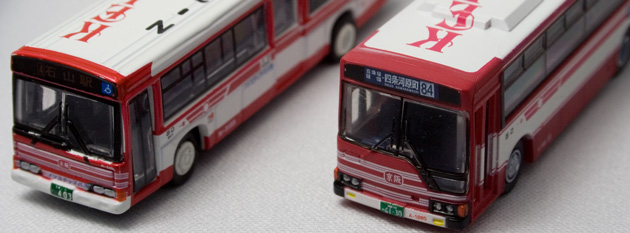
京商からサンクス・サークルK限定で「ダイキャストバスシリーズ 路線バス[1]」という 1/150 バスのミニカーが発売されています。 1/150 の路線バスはバスコレを既に十分買ったような気がしますが、つい手を出してしまいました。京阪バスが出てきたのでバスコレ第4弾 (右) と並べて撮ってみました。 バス比較

こうして比べてみると頑張ってはいますが、やはりダイキャストの方が厚ぼったく見えてしまいます。関東地方のバスの比率を増やす工夫はしてはいますが、ブラインド販売だともろにバスコレとかぶるのでなかなか難しいのではないでしょうか。 個人的にはブラインド販売でない通常のパッケージ販売で頑張った方が良いような気がしますが、どうなんでしょう…